

 Arco
Arco


Su carrito está vacío
×


Tutoriales sobre cómo hacer un fondo blanco en Lightroom | Photoshop Designed by Kate

Seguro que has oído hablar de Adobe Lightroom y Photoshop como fotógrafo principiante o profesional. Puedes usarlos fácilmente para crear fondos blancos, donde cada uno ofrece diferentes métodos para el proceso.
El siguiente artículo revisa tutoriales sobre cómo hacer un fondo blanco utilizando las herramientas de Adobe. Afortunadamente, puedes usar los conocimientos del artículo al realizar otras funciones dentro del software.
Crear un Fondo Blanco en Lightroom
Aquí están los pasos para crear un fondo blanco en Lightroom:
Paso 1: Iniciar Lightroom y Actualizar el Software
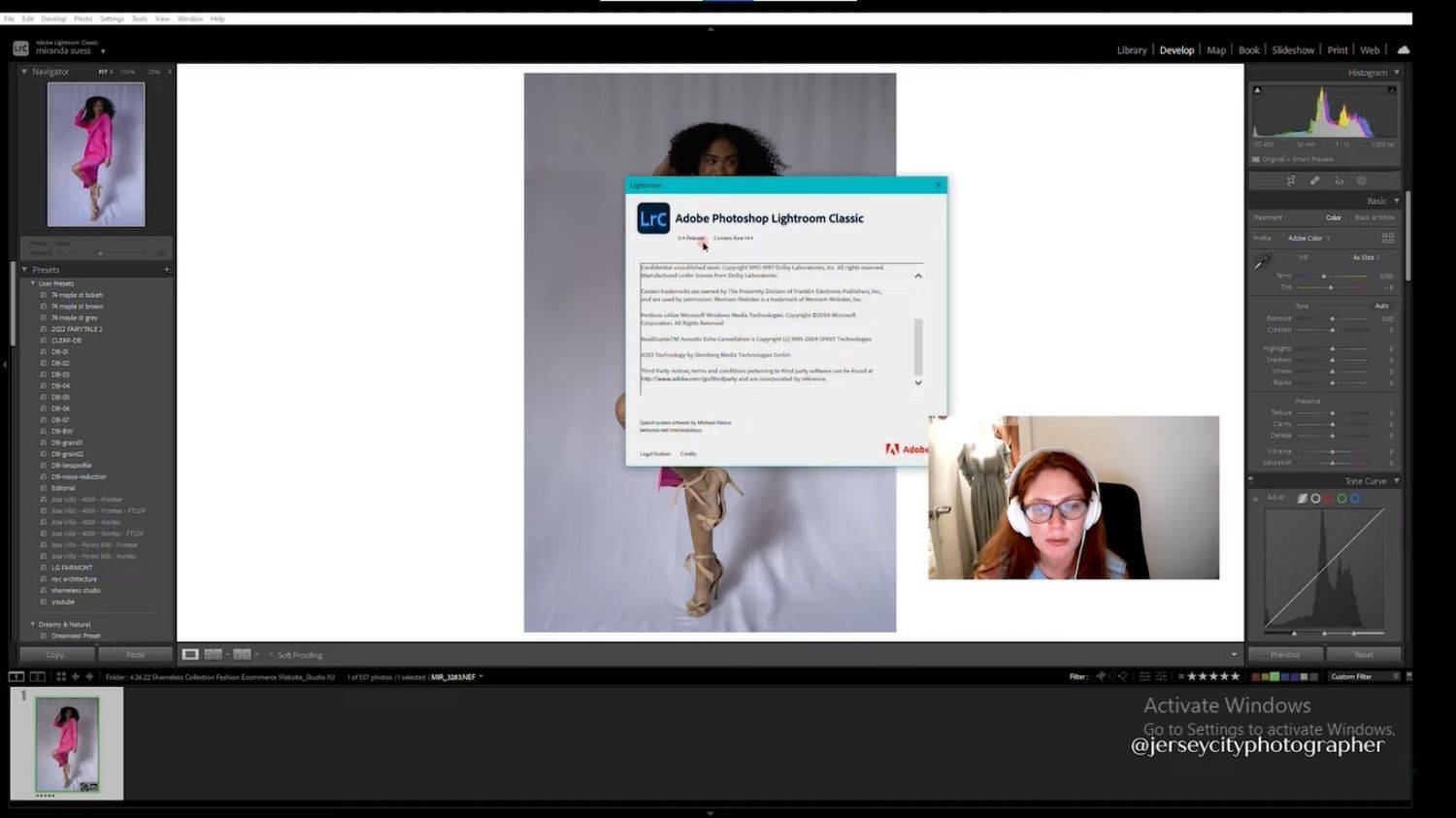
Accede a la ubicación de tu software Lightroom y haz doble clic en él para iniciar. Es importante comprobar si tienes la versión más reciente. Si tienes una versión antigua, actualízala para obtener las últimas características y solucionar cualquier error y virus.
Paso 2: Seleccionar la Herramienta de Enmascarado y Ajustar las Características de Visualización
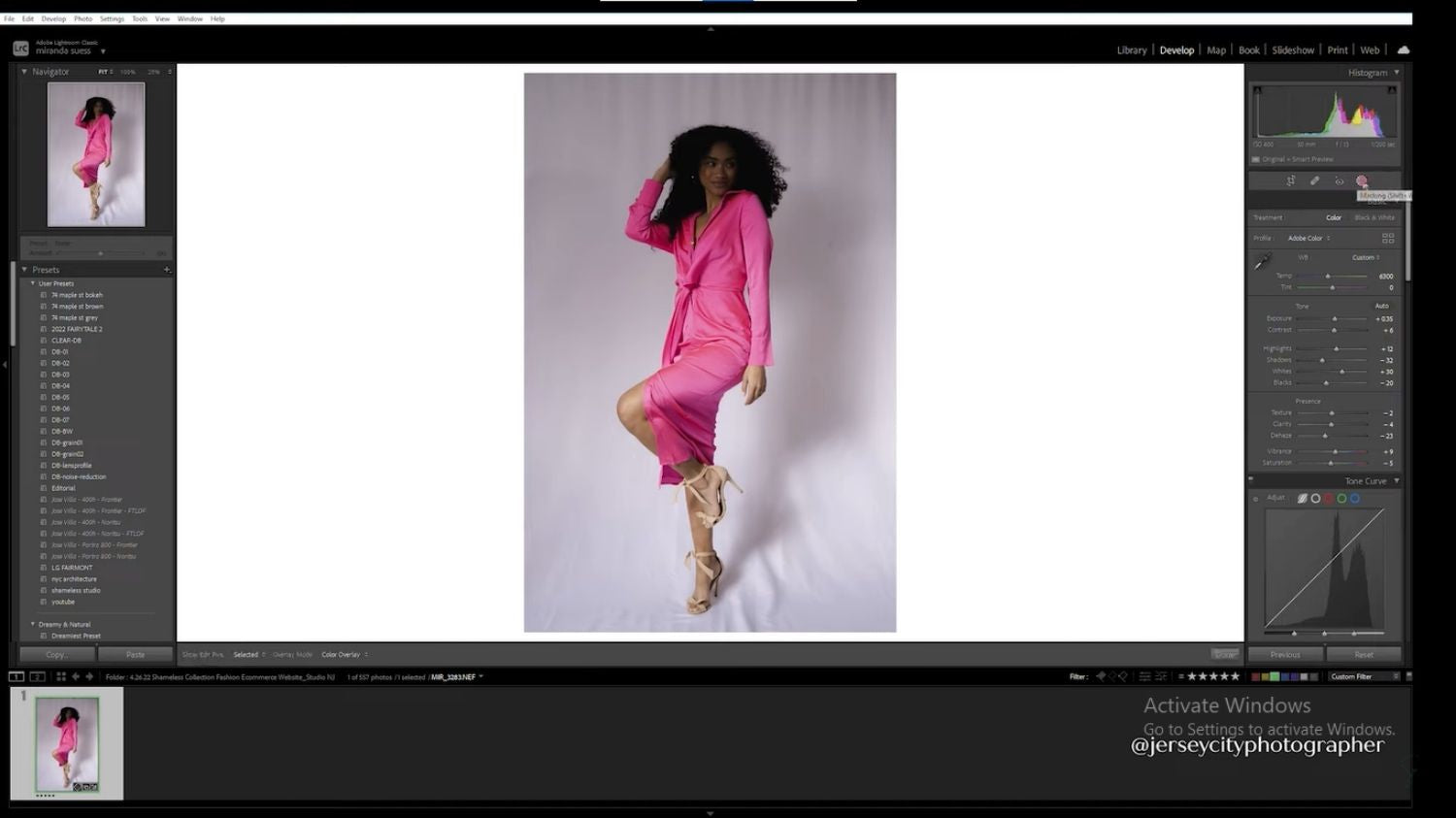
Usar la herramienta de enmascarado te ayuda a seleccionar fácilmente tu sujeto y separarlo de tu fondo. El siguiente paso es ajustar características como la exposición, los resaltados y las sombras.
Aquí te mostramos cómo puedes comenzar a ajustar estas características:
- Paso 1: Aumenta ligeramente la exposición un poco y las sombras, luego disminuye los resaltados.
- Paso 2: Elimina secciones y partes no deseadas haciendo tu brocha más grande.
- Paso 3: Cambia los factores anteriores hasta que estés satisfecho.
Paso 3: Agregar Otra Máscara y Aumentar la Exposición
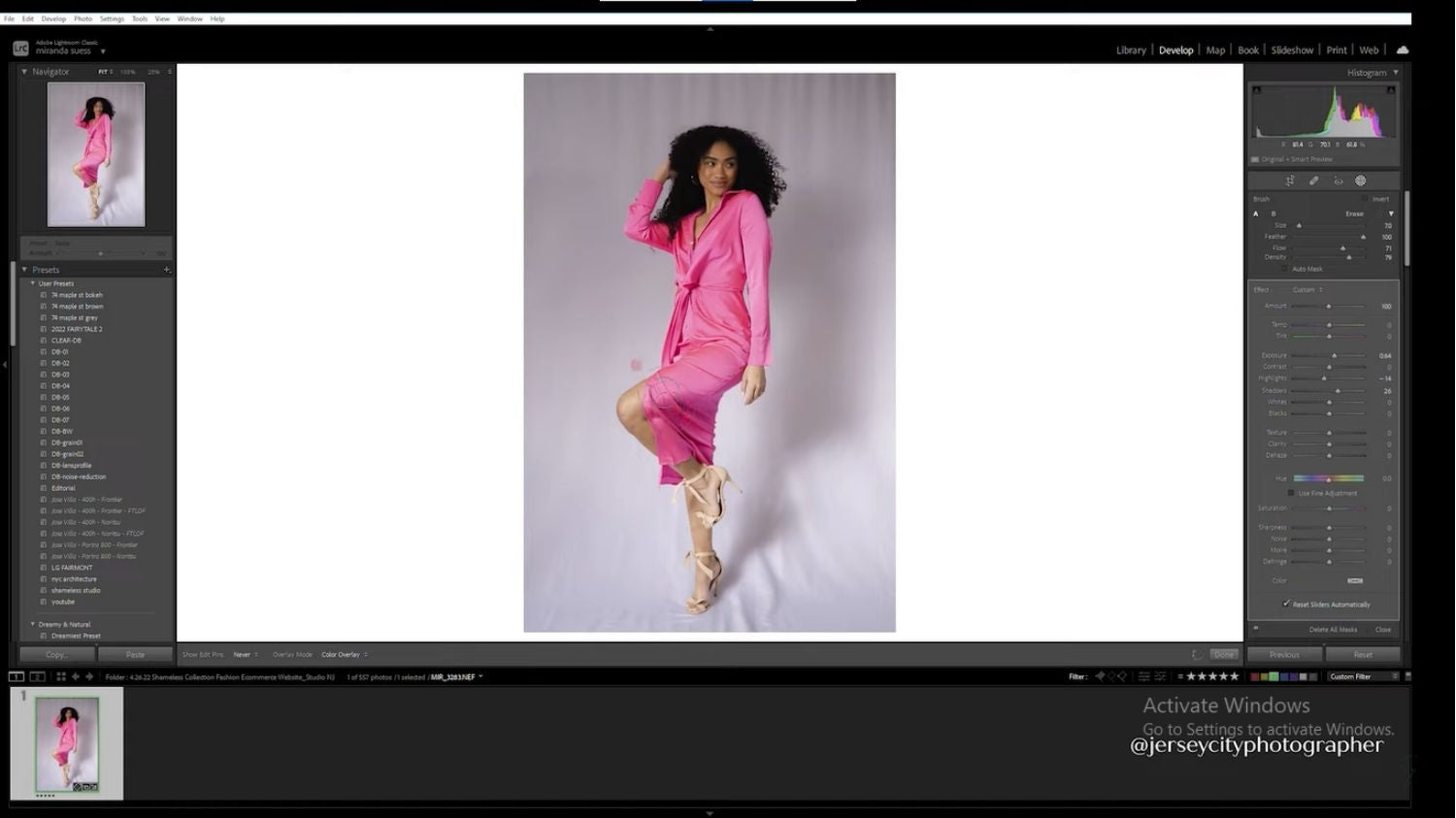
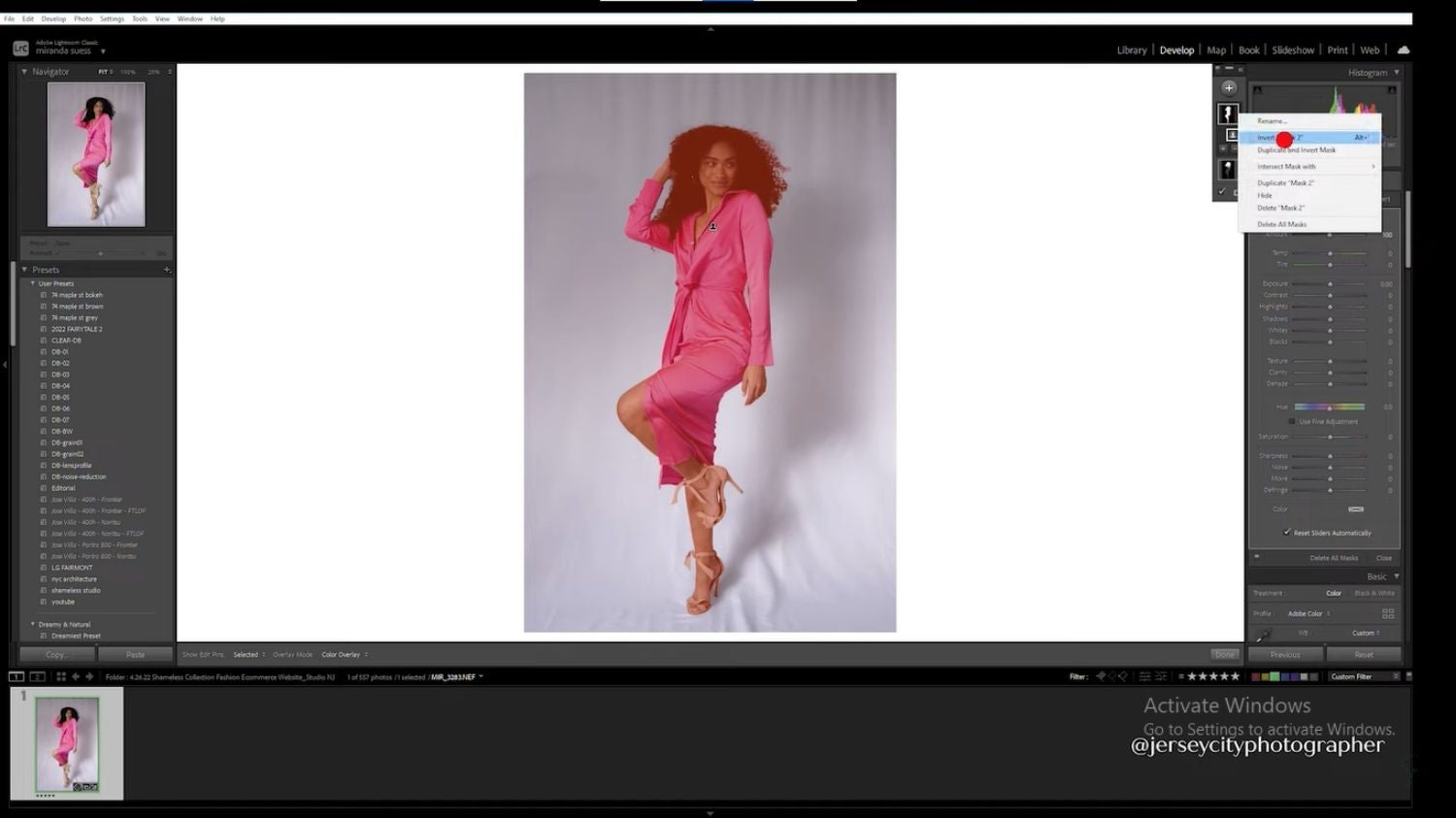
Para hacer el fondo blanco, incluye otra máscara y selecciona tu sujeto. Luego, haz clic derecho y selecciona "invertir máscara" antes de aumentar la exposición.
Paso 4: Ajustar los Resultados
Créditos de imagen: youtube.com
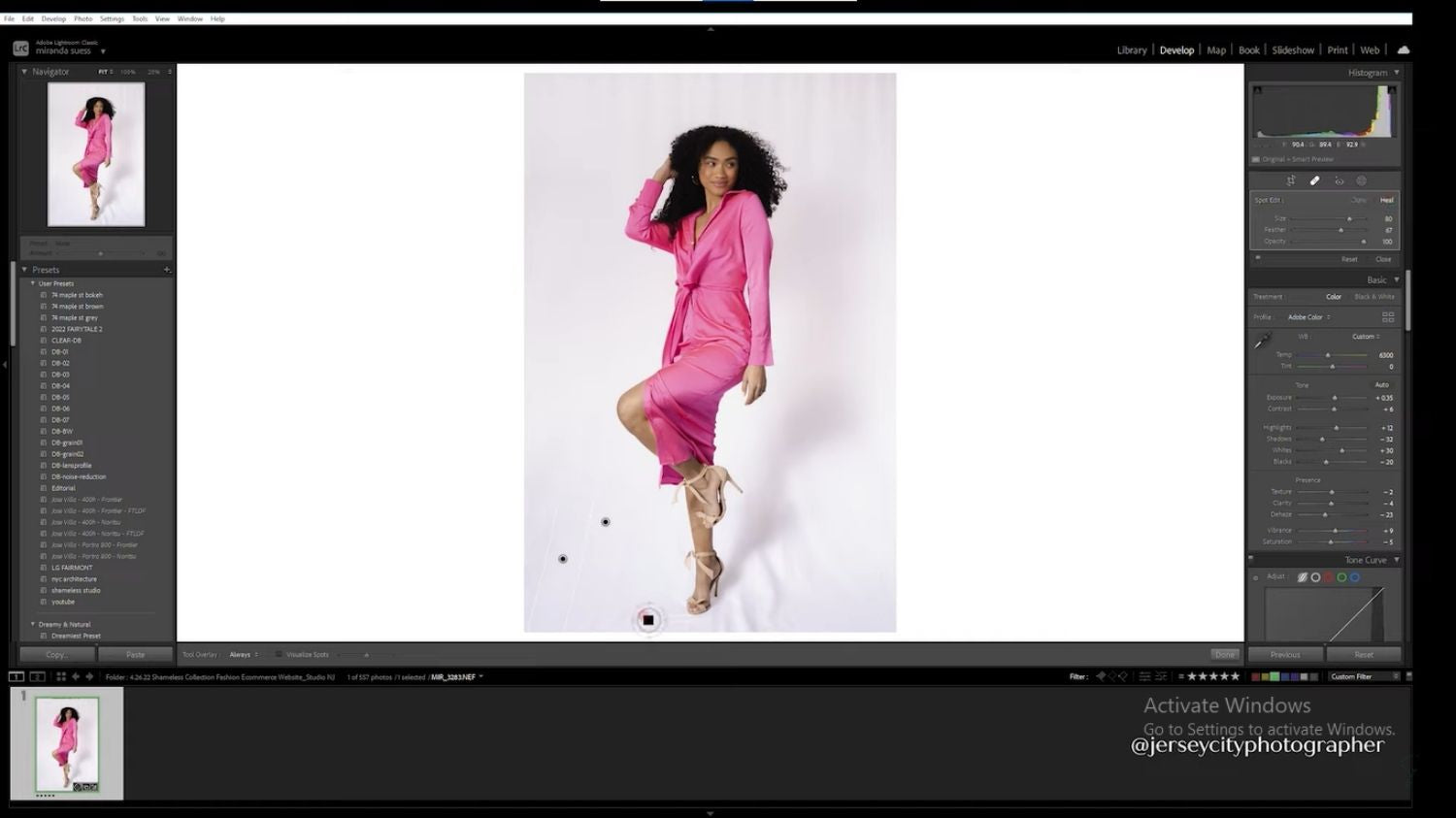
Ahora es el momento de hacer el fondo blanco. Agrega otra máscara y selecciona el Sujeto nuevamente. Invierte la máscara haciendo clic derecho y seleccionando "invertir máscara." Luego, aumenta la exposición.
Puedes terminar de configurar tu fondo blanco ajustando las sombras y los resaltados nuevamente. Recuerda usar el pincel si hay otras partes que deseas eliminar de tu foto. El paso final puede incluir ajustar la densidad y el flujo.
Métodos Alternativos para Crear un Fondo Blanco en Lightroom
Otra forma de cambiar a un fondo blanco es cambiando el color del fondo.
Cómo Jugar con el Color del Fondo en Lightroom
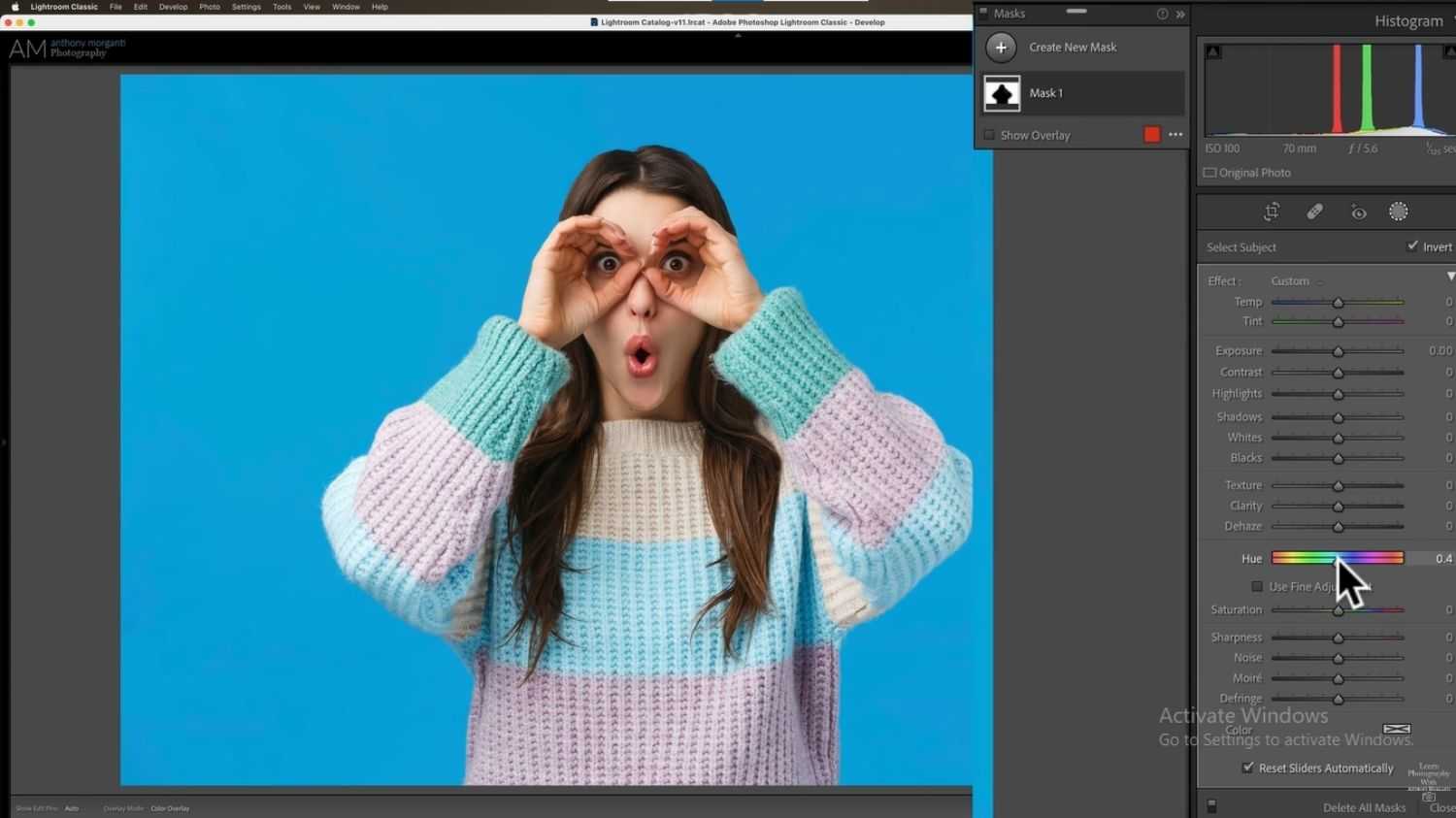
Método 1: Aplicar la Herramienta de Máscara

Selecciona el Sujeto utilizando la herramienta de enmascarado, e invierte para elegir el fondo. Usa el tono para cambiar el color de fondo y ajusta la configuración de exposición para modificar tus resultados.
Método 2: Crear un Gradiente Radial
Aquí tienes cómo crear un gradiente radial
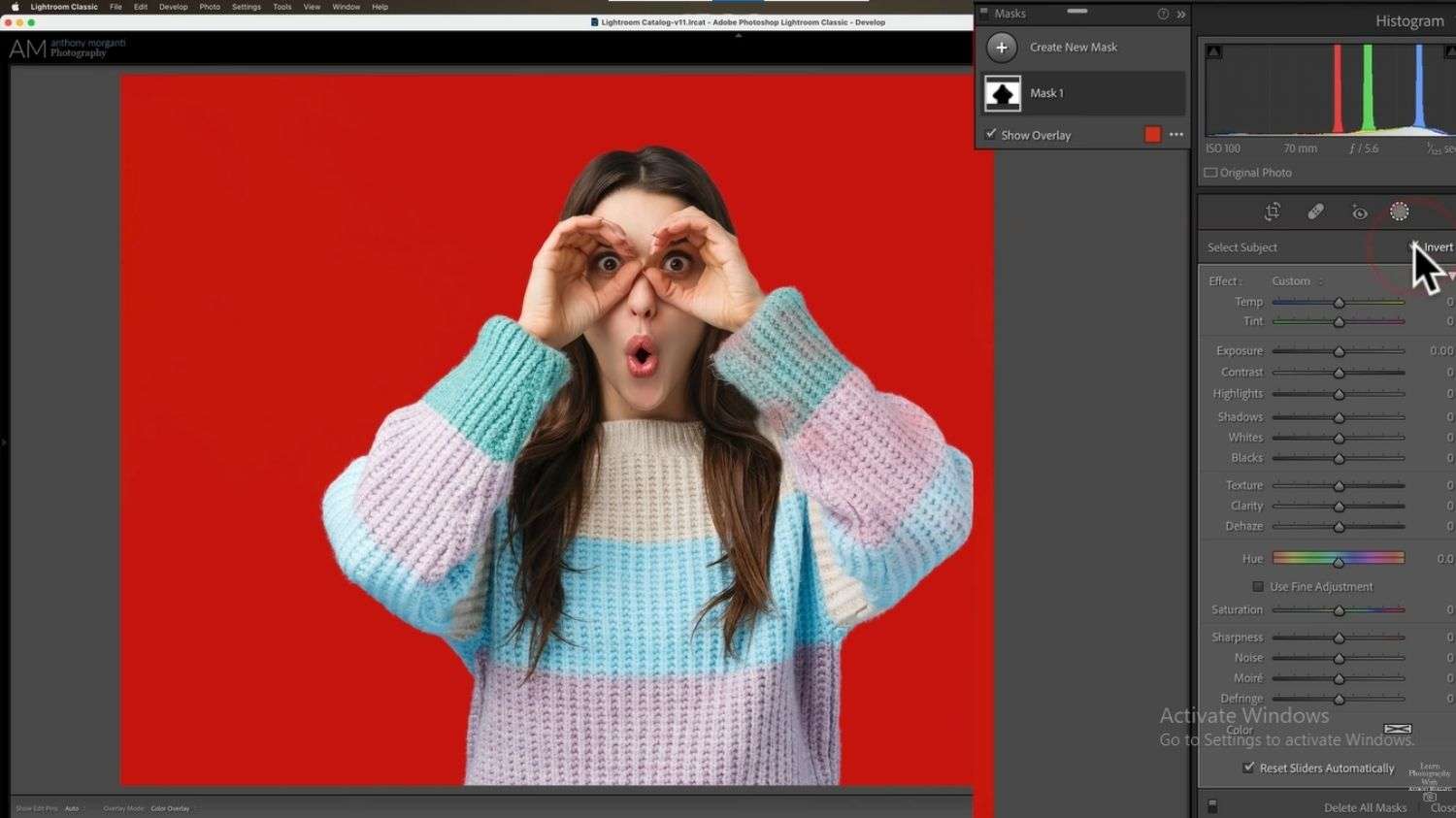
Paso 1: Selecciona e invierte tu Sujeto.
Paso 2: Agregar un Gradiente Radial
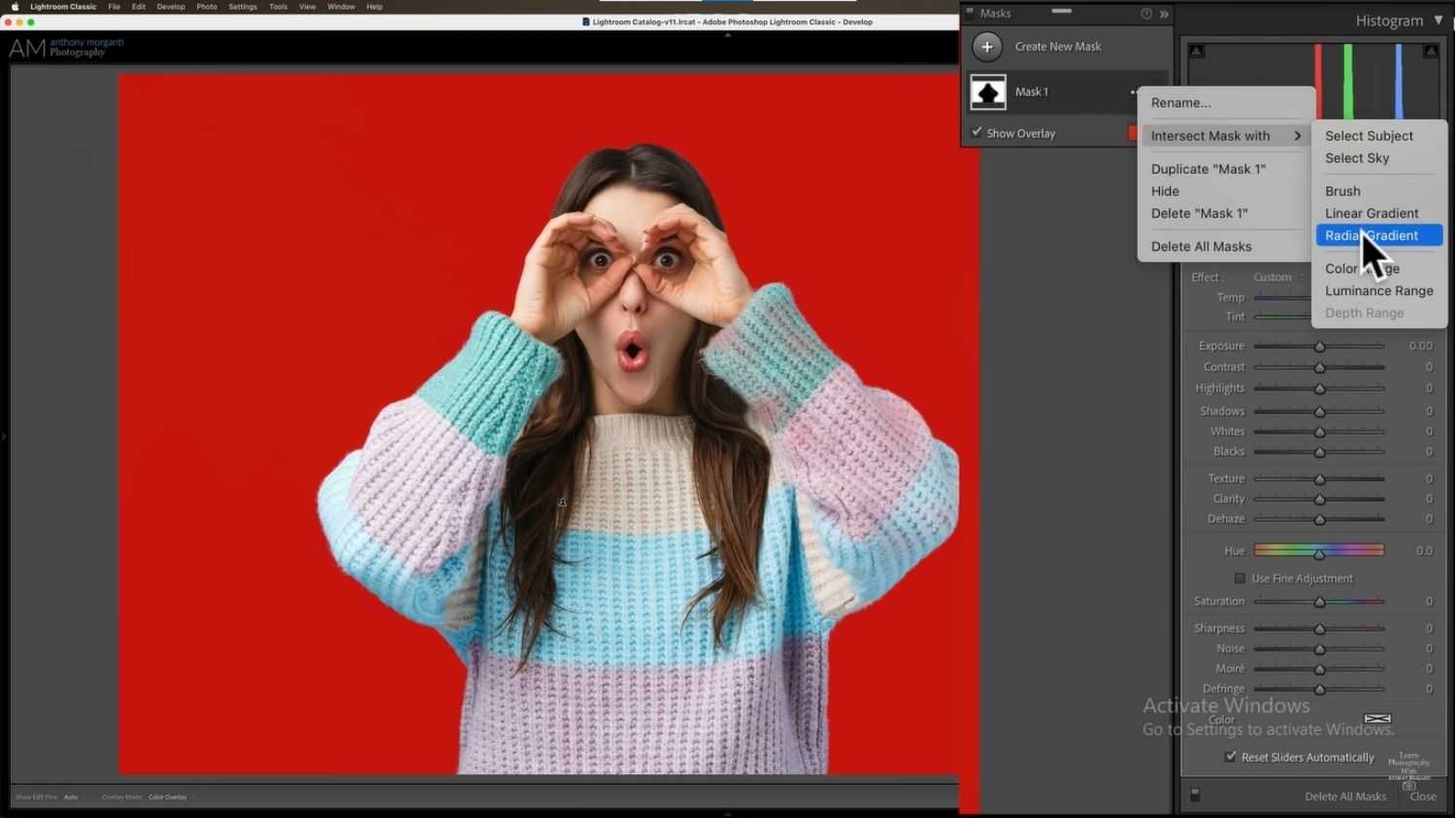
Accede a tu módulo de desarrollo y toca en Máscara 1. Haz clic en los tres puntos a la derecha de la máscara para intersectar la máscara con el gradiente radial.
Paso 3: Dibuja un Gradiente sobre el Fondo
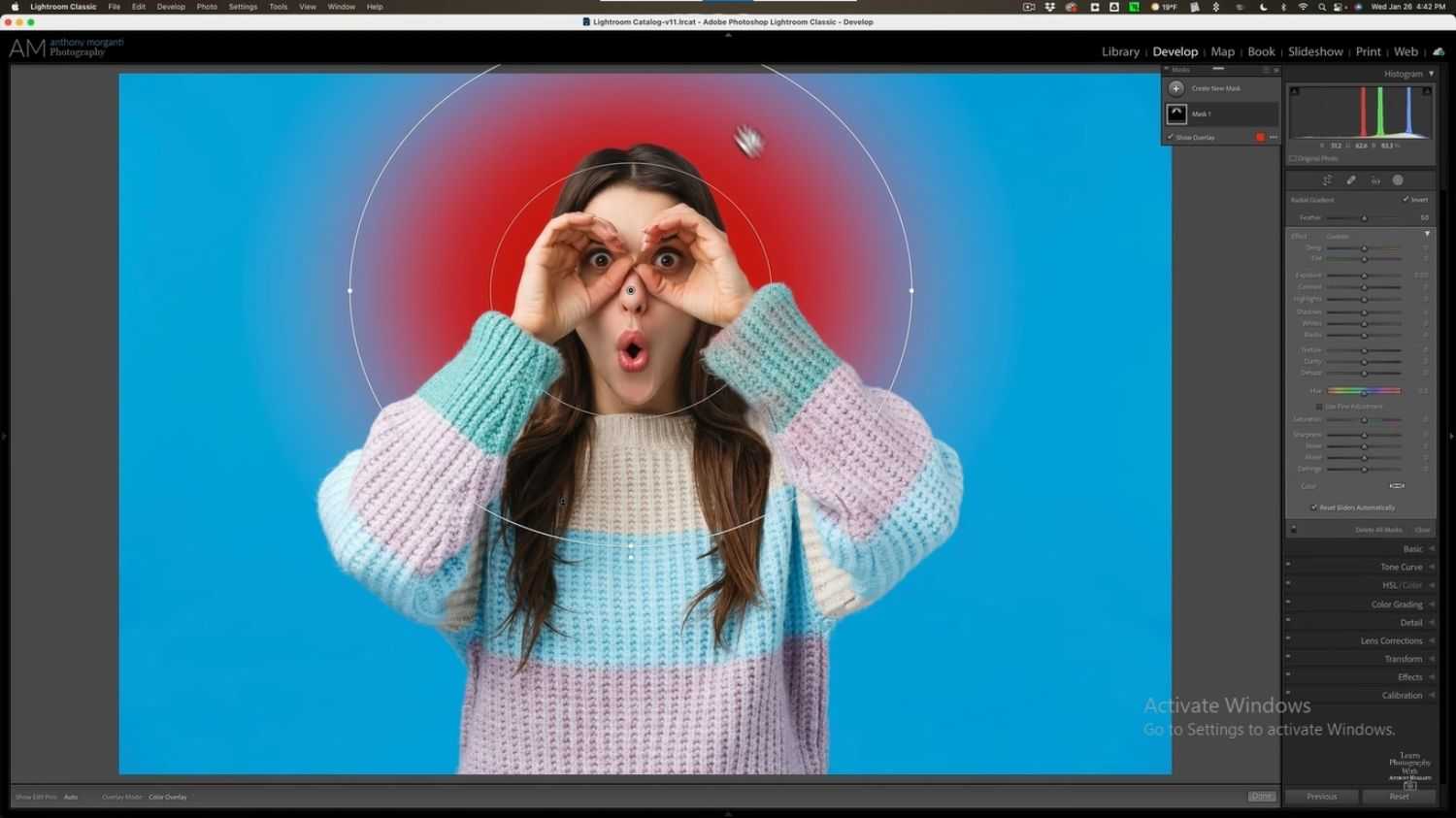
Usa la herramienta de gradiente para dibujar un gradiente sobre el fondo. Cualquier cambio que realices afectará esta área.
Método 3: Crear un Gradiente Lineal
Aquí te mostramos cómo crear un gradiente lineal en Lightroom
Paso 1: Usa la Herramienta de Gradiente Lineal
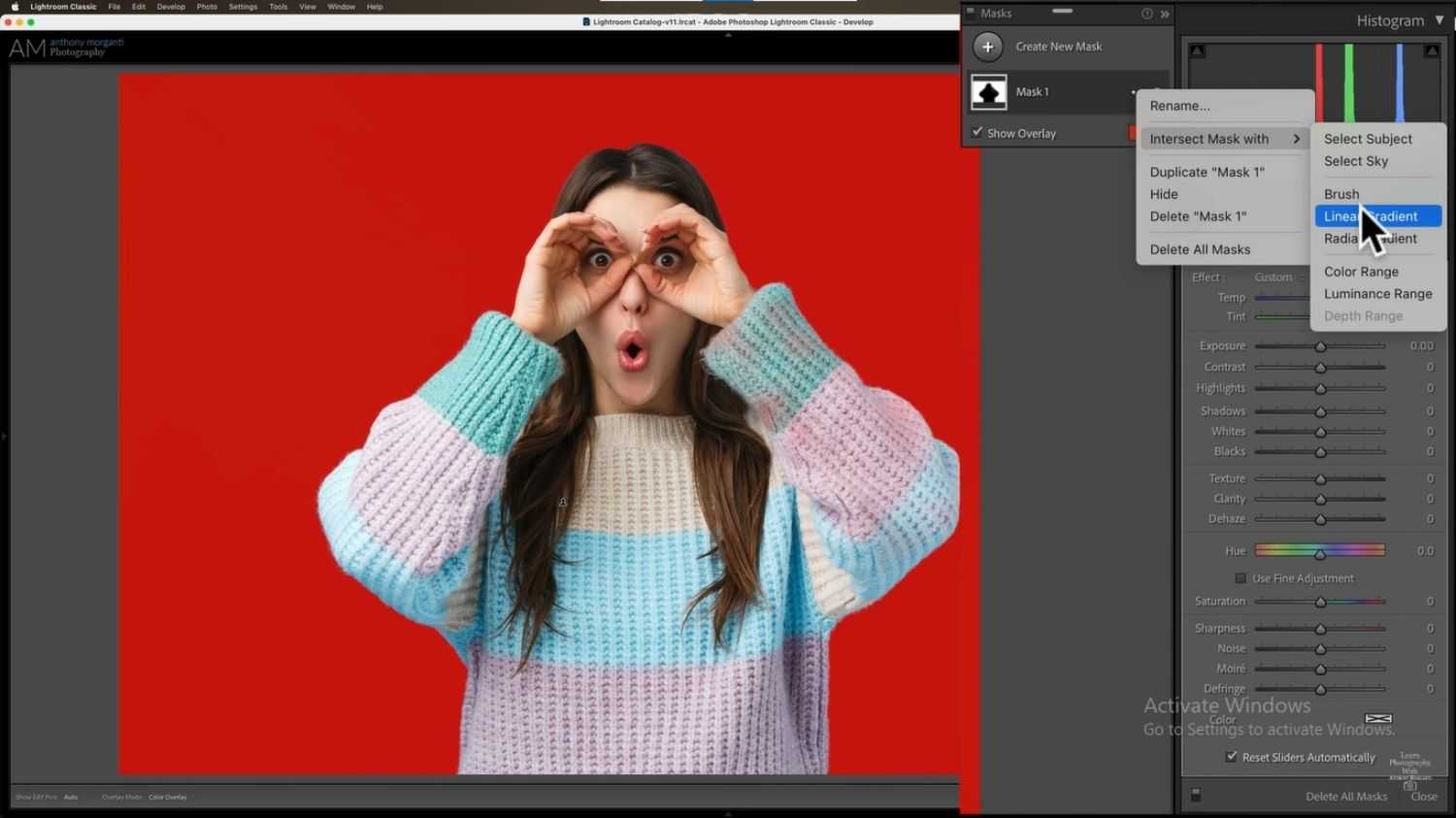
Toca en "Máscara" para acceder al menú y selecciona "Gradiente Lineal." Puedes usar los gradientes lineales para oscurecer o hacer que el cielo se vea más atractivo.
Paso 2: Dibuja el Gradiente en tu Foto
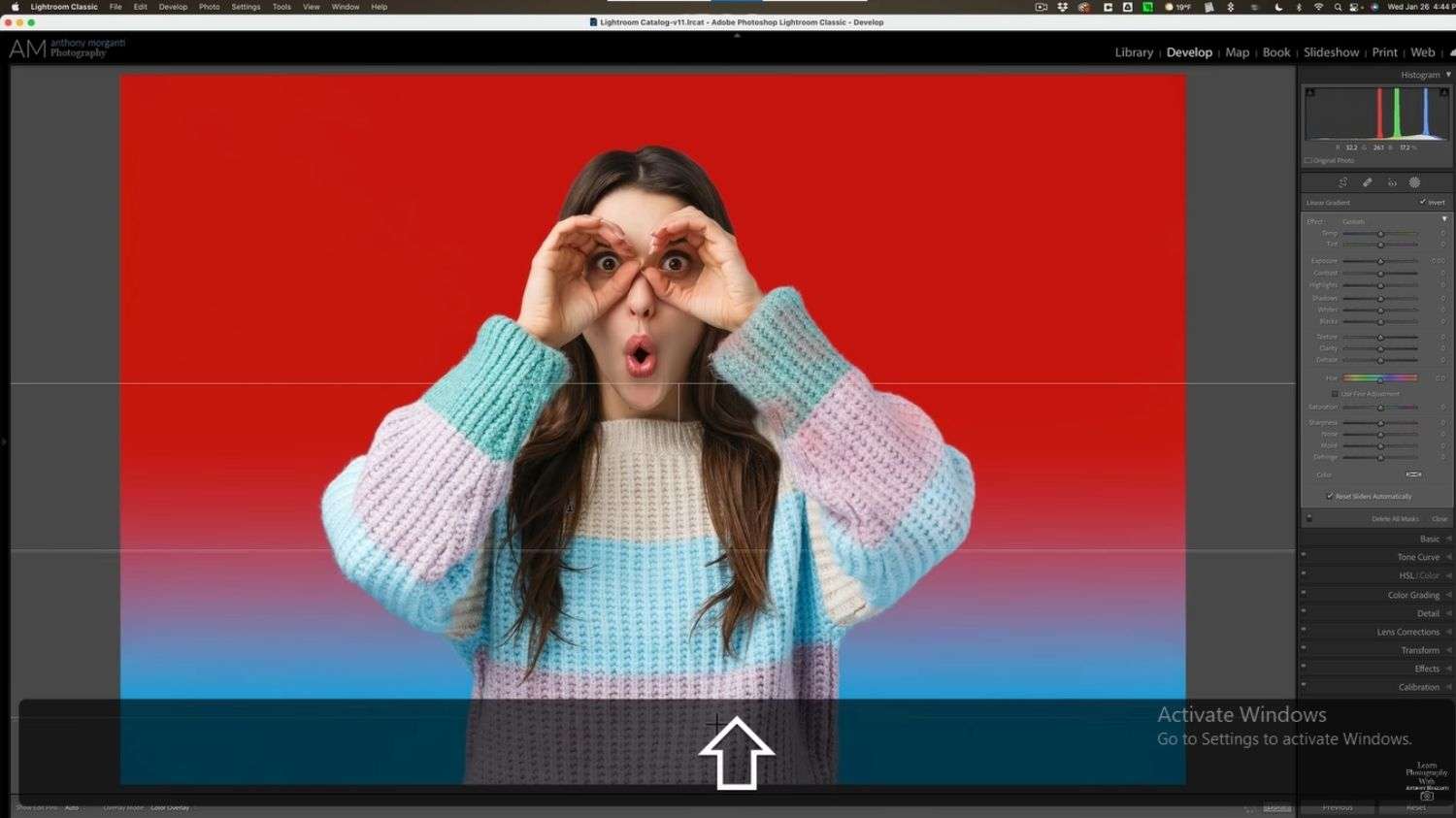
Haz clic y dibuja el gradiente en tu foto y mantén presionada la tecla de mayúsculas para dibujarlo perfectamente. También puedes dibujarlo desde diferentes ángulos para crear un efecto único.
Paso 3: Cambia el Tono
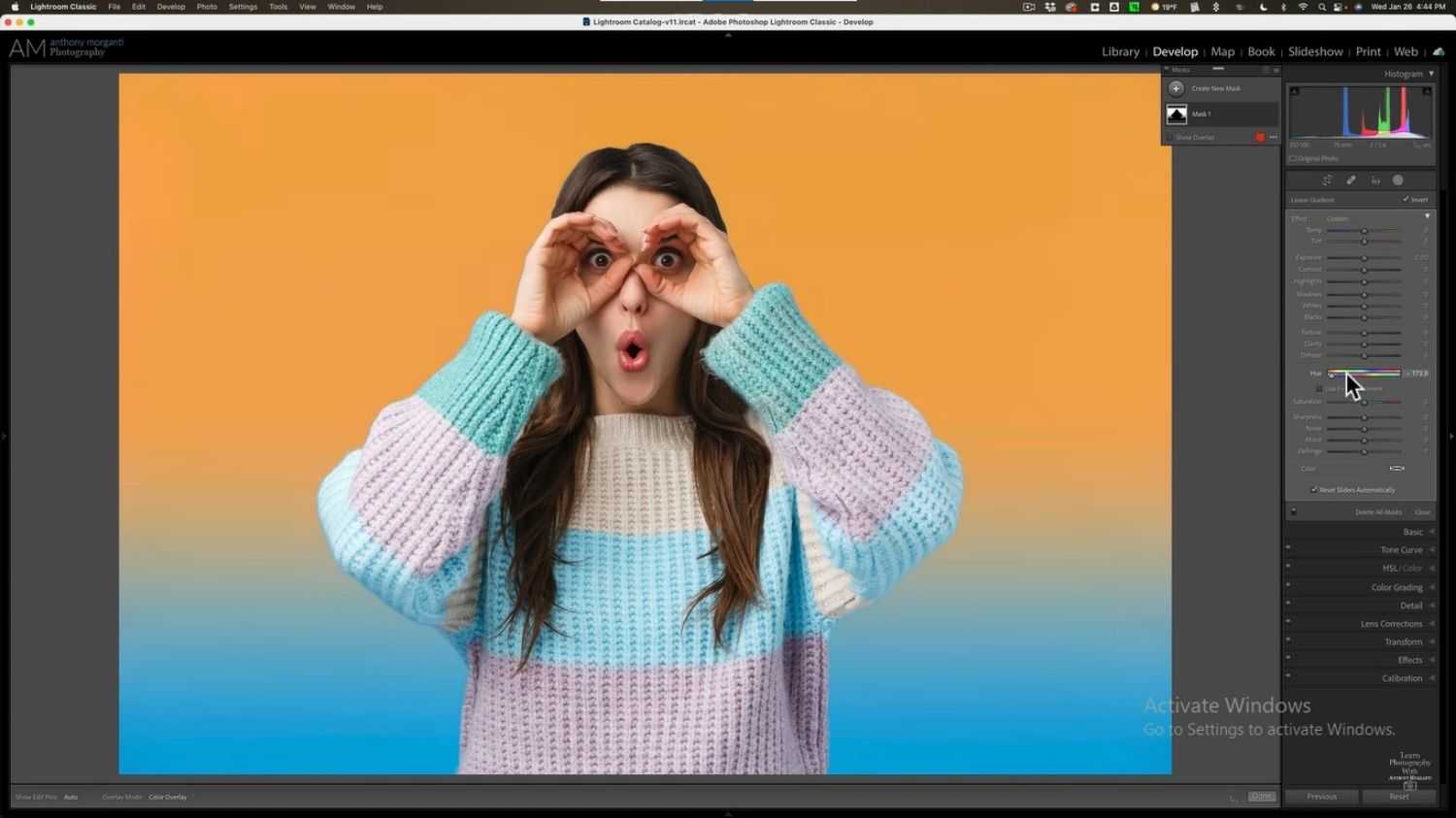
Créditos de imagen: youtube.com
Crear un Fondo Blanco en Photoshop
La mayoría de las personas prefieren Photoshop por su diversidad y facilidad de uso. Además, es el estándar para editar fotos artísticas y crear un fondo blanco en el software.
Paso 1: Selecciona los Blancos Usando el Rango de Color
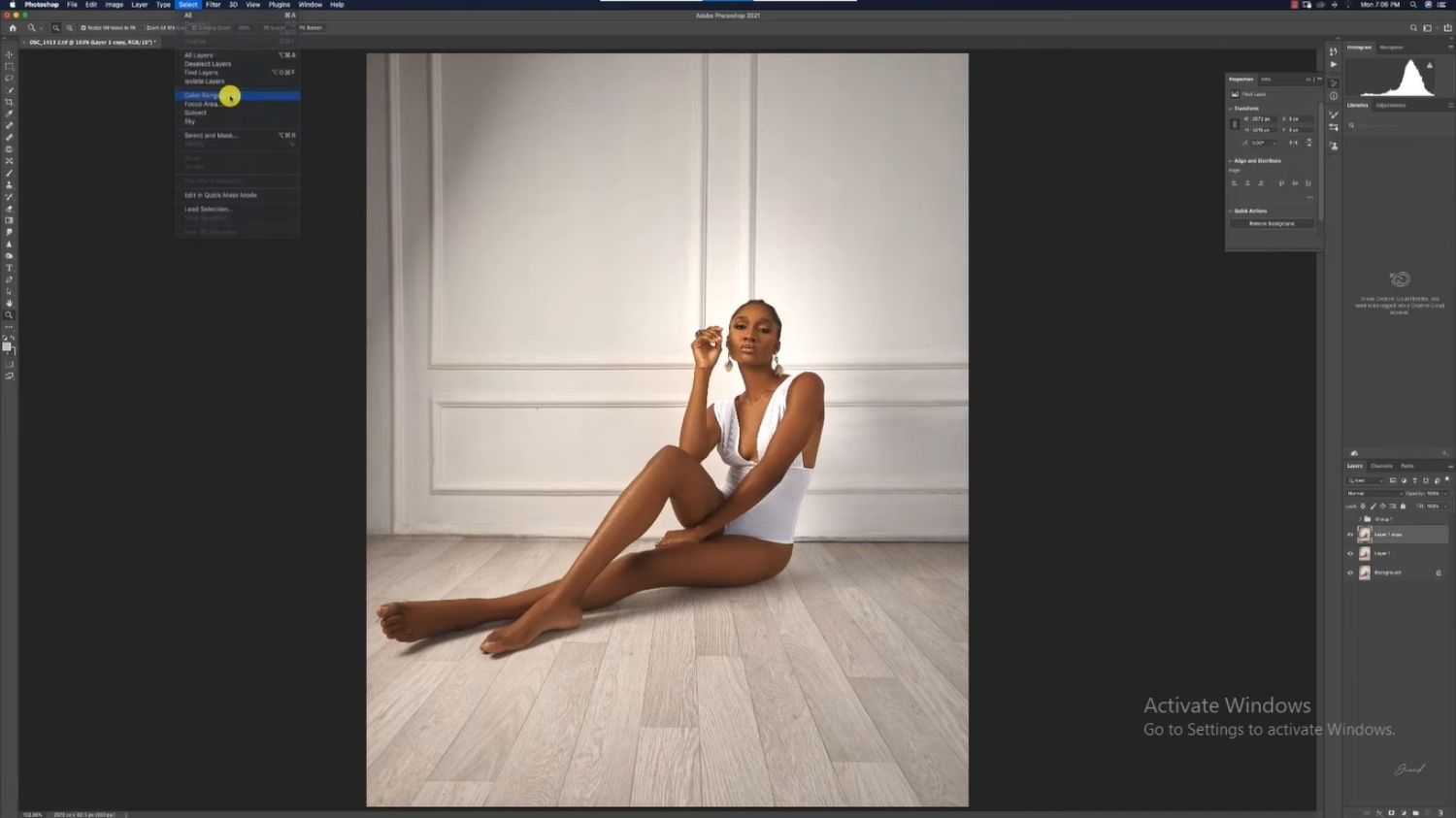
Accede a la herramienta de Rango de Color yendo a “Seleccionar > Rango de Color” y utilizando la herramienta cuentagotas para seleccionar las áreas blancas de tu imagen. Puedes usar el control deslizante de difuminado para aumentar o disminuir la tolerancia de la selección.
Paso 2: Refinar Utilizando las Herramientas de Selección Rápida y Lazo
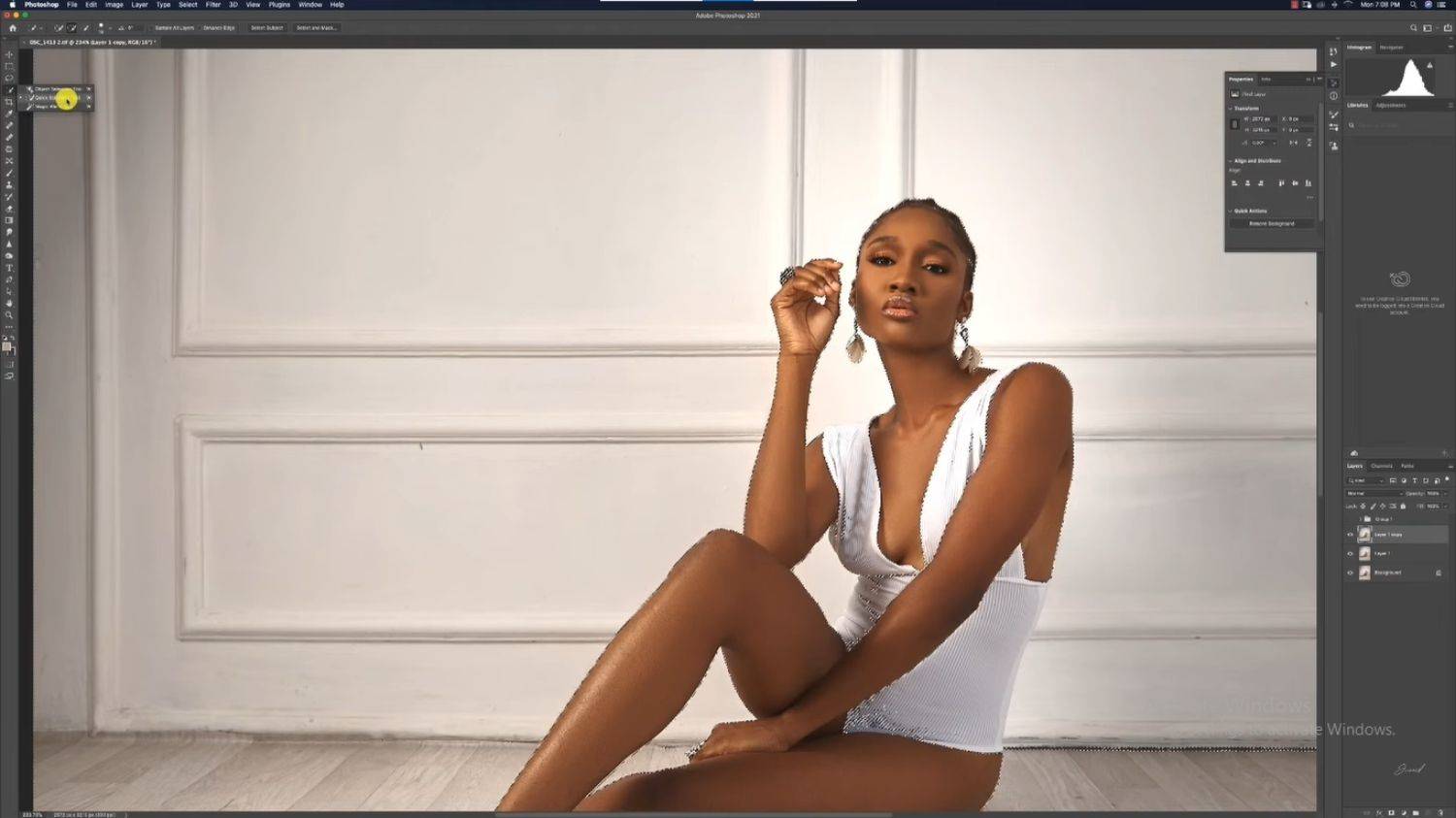
A continuación, refina los resultados de tu foto utilizando las herramientas de Selección Rápida y Lazo.
Paso 3: Ajustar la Saturación
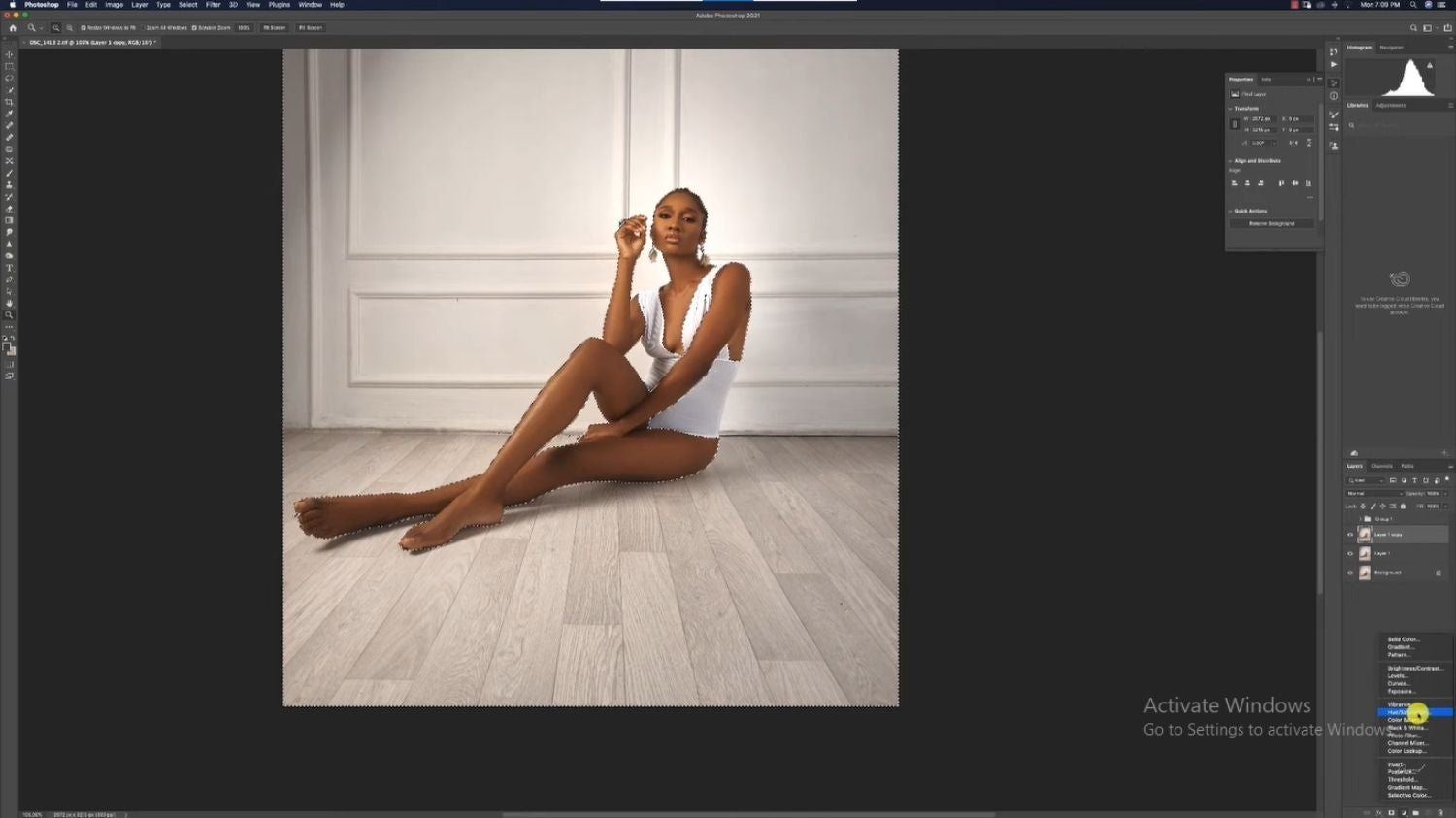
A continuación, necesitarás ajustar tu saturación tocando el botón de ‘Capa de Ajuste’ en la parte inferior del panel de Capas y seleccionando ‘Tono.’ A continuación, agrega una capa de ajuste de Saturación. Puedes seleccionar los blancos en el menú desplegable para reducir la saturación.
Paso 4: Ajustar los Niveles
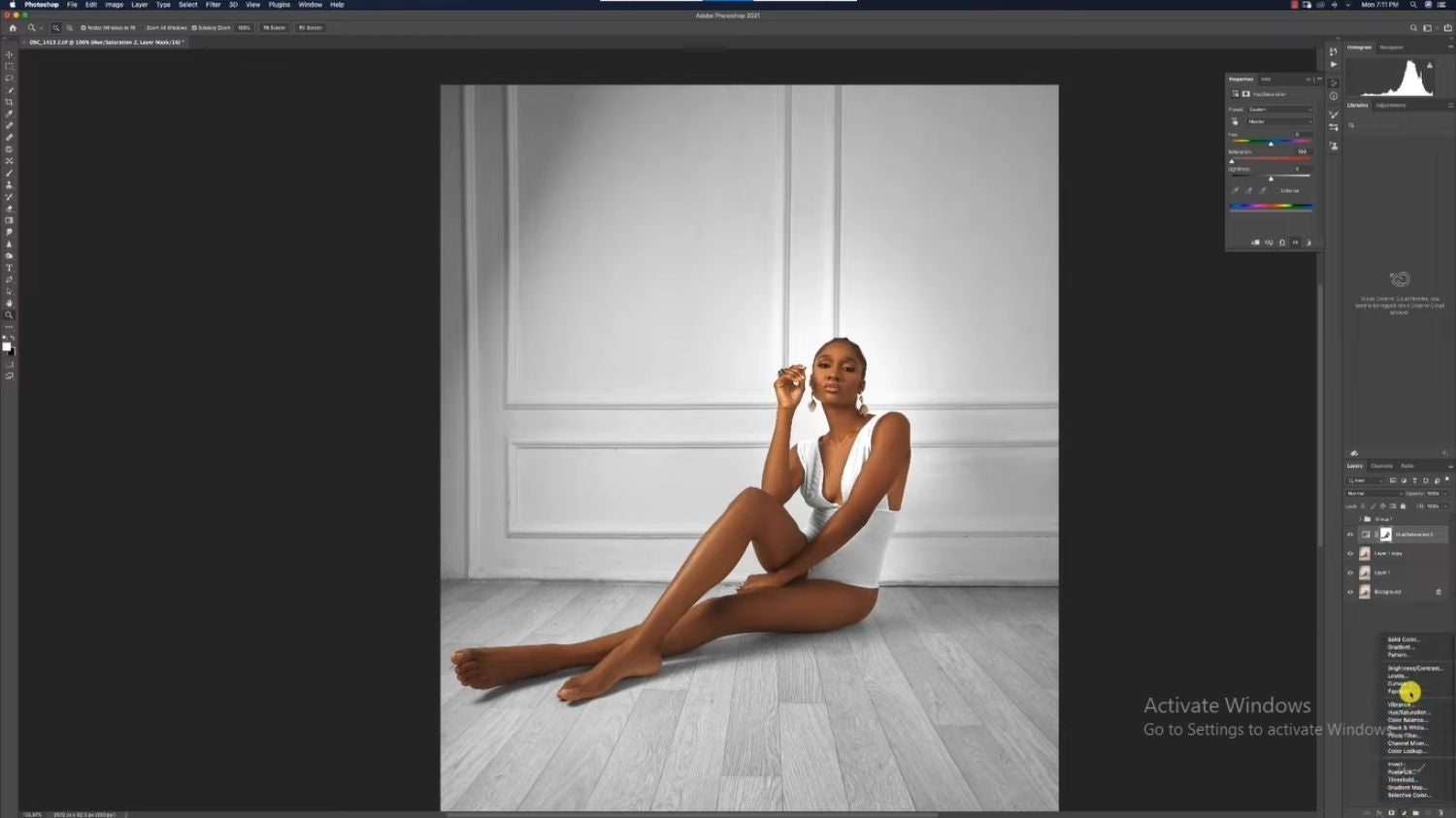
Deberías crear otra capa de ajuste con niveles y acoplarla a la capa de la máscara. Haz esto manteniendo presionada la tecla ‘Alt’ y haciendo clic entre las dos capas. Este aspecto en la capa de nivel solo afecta la capa de la máscara. Para terminar, ajusta los niveles a través de los controles deslizantes.
Paso 5: Ajustar Brillo y Contraste
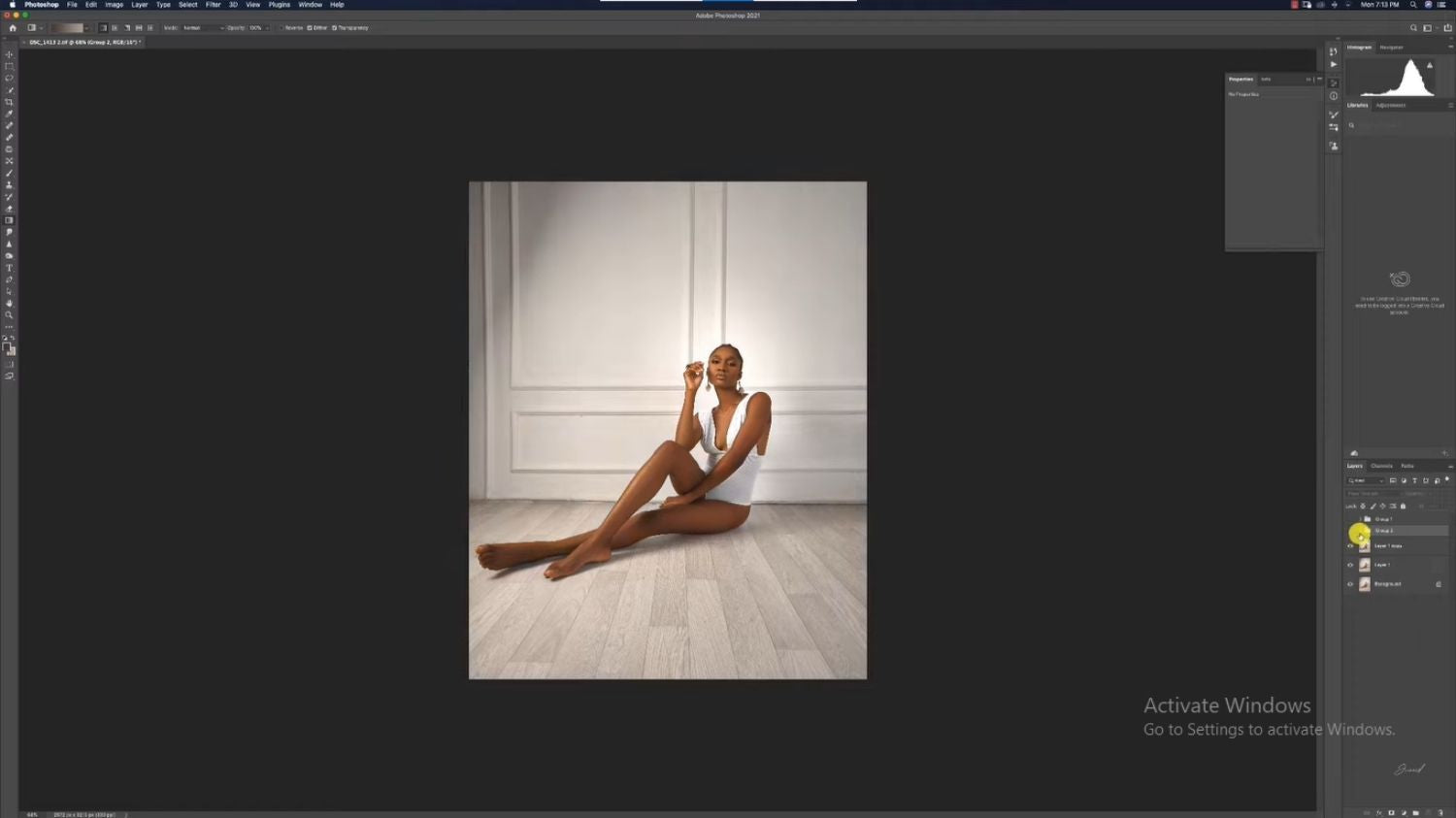
Créditos de imagen: youtube.com
Otras Formas de Crear un Fondo Blanco en Photoshop
Al igual que en Lightroom, puedes jugar con tus colores en lugar de crear un fondo blanco.
Aquí te mostramos cómo ajustar los colores para lograr un fondo blanco:
Método 1: Cambiar el Color Uno a Blanco
Paso 1: Selecciona la Imagen y Desbloquea la Capa
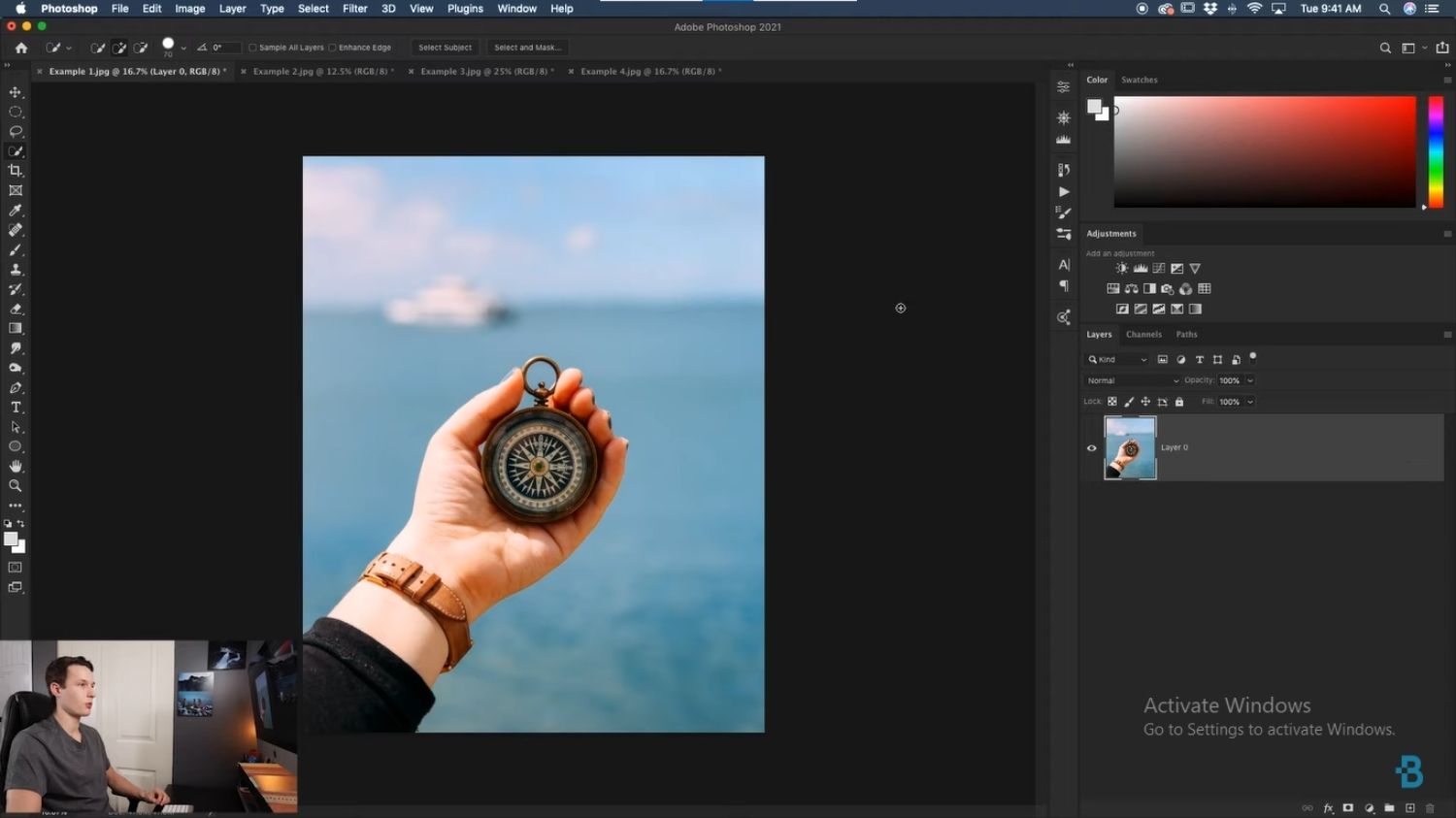
Paso 2: Ve al panel de propiedades
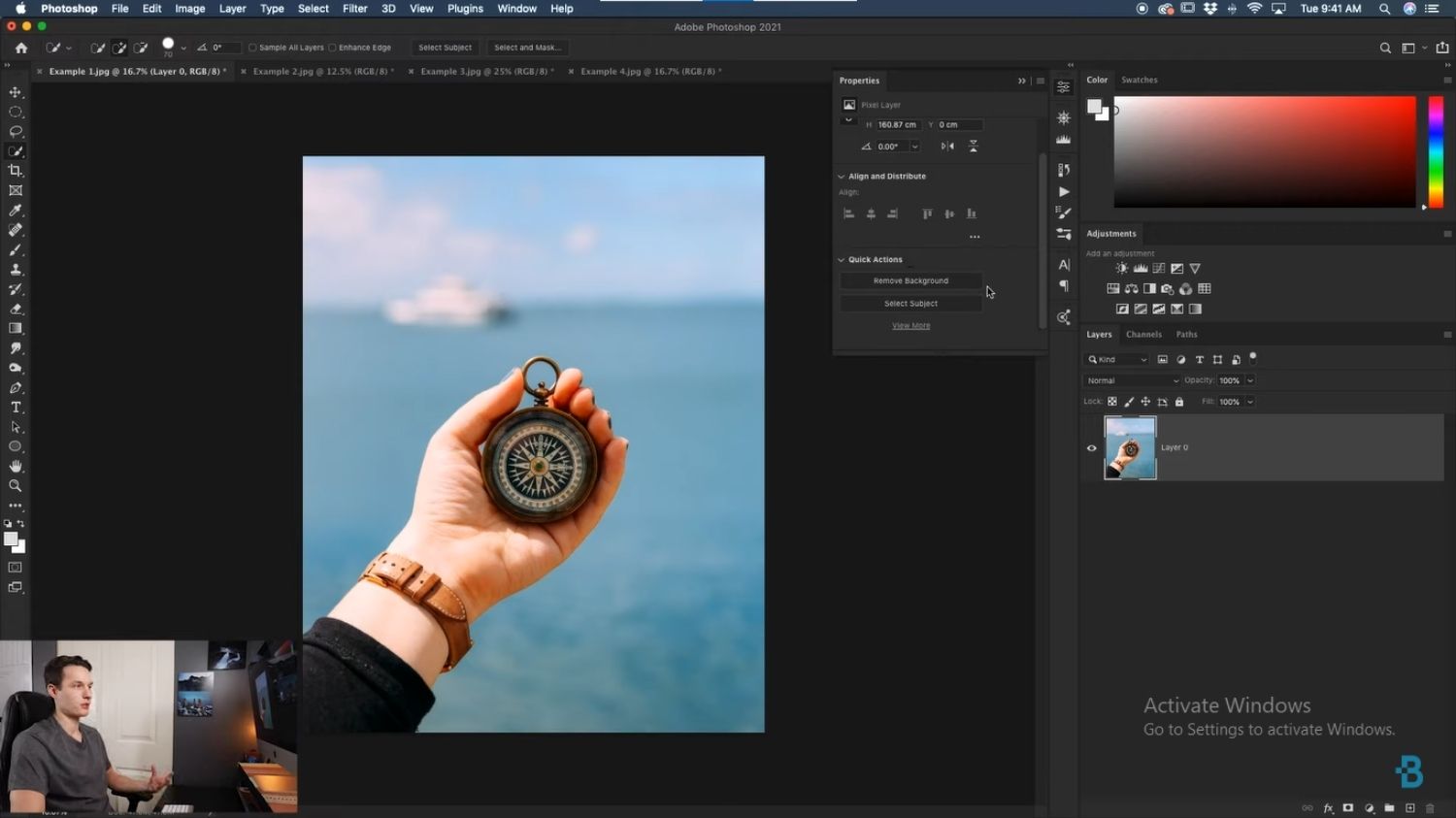
Puedes acceder a él a través del menú Ventana y ‘Seleccionar Sujeto’.
Paso 3: Ajusta tu selección
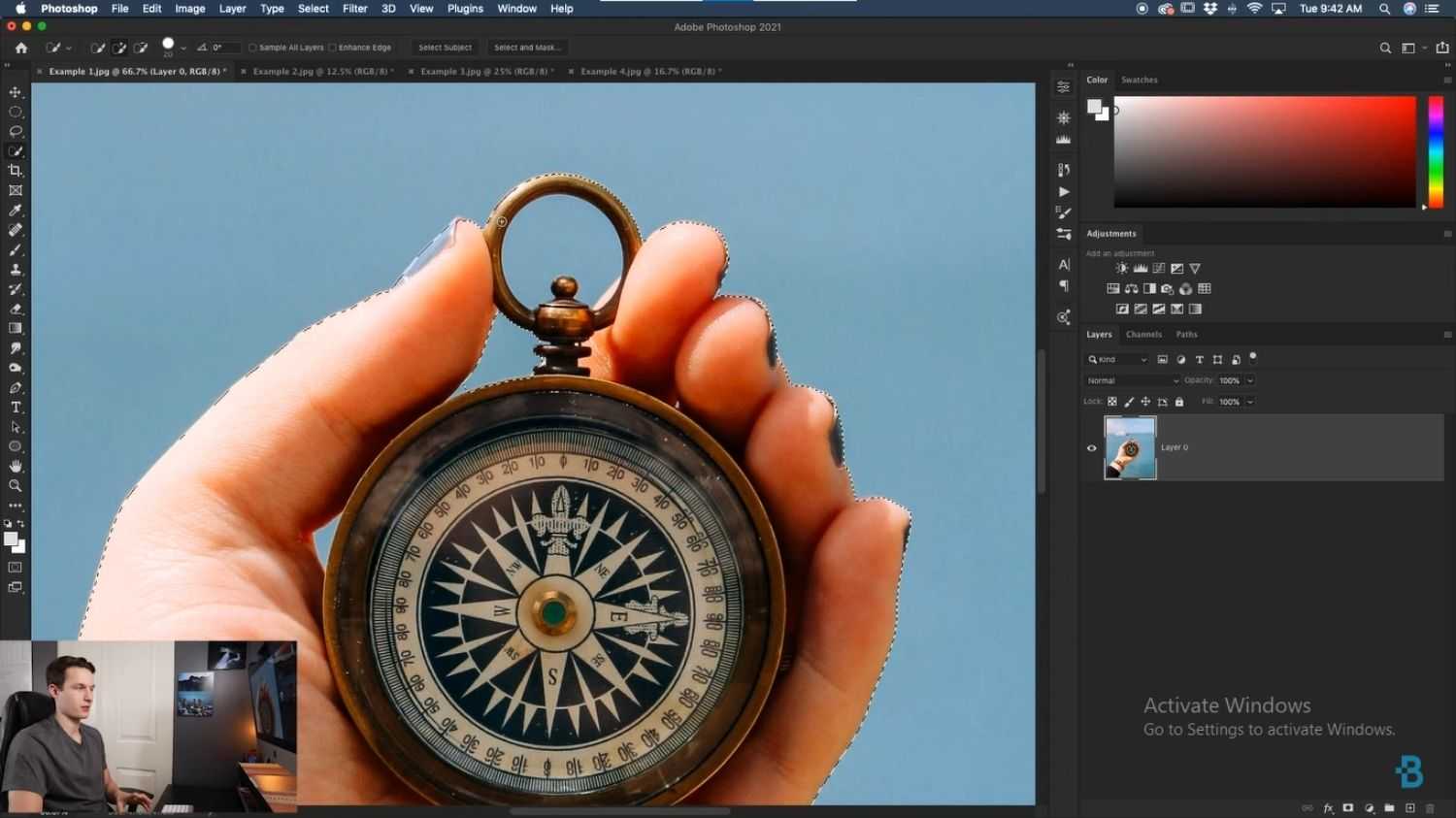
Puede que haya áreas que falten después de tu edición inicial. Puedes usar la herramienta de ‘Selección Rápida’ para pintar sobre las áreas que necesitan ser añadidas a la selección.
Paso 4: Accede a las herramientas de Selección y Máscara
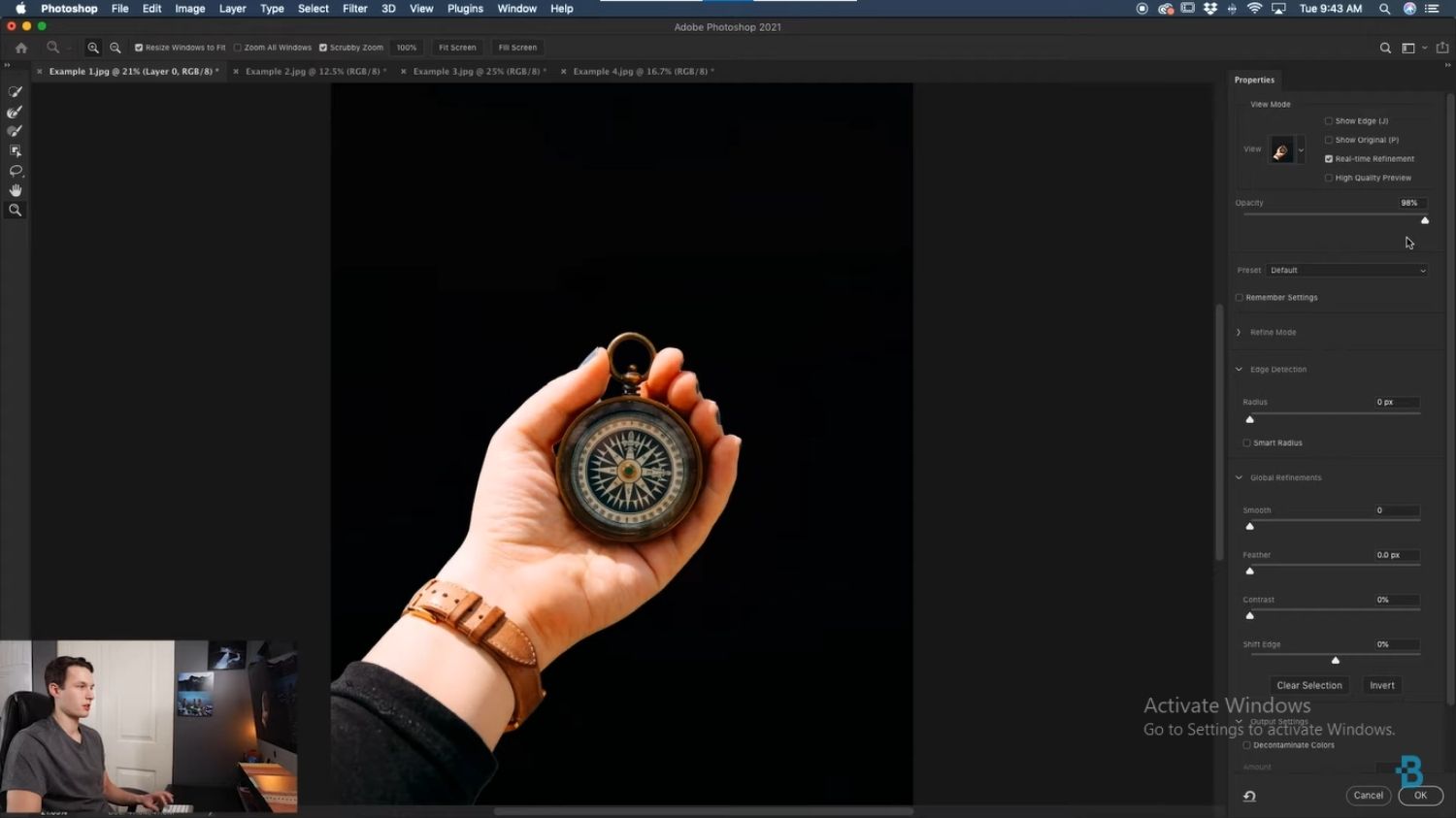
Elegir estas herramientas te permite refinar tus resultados aún más.
Paso 5: Crea una Capa de Relleno de Color
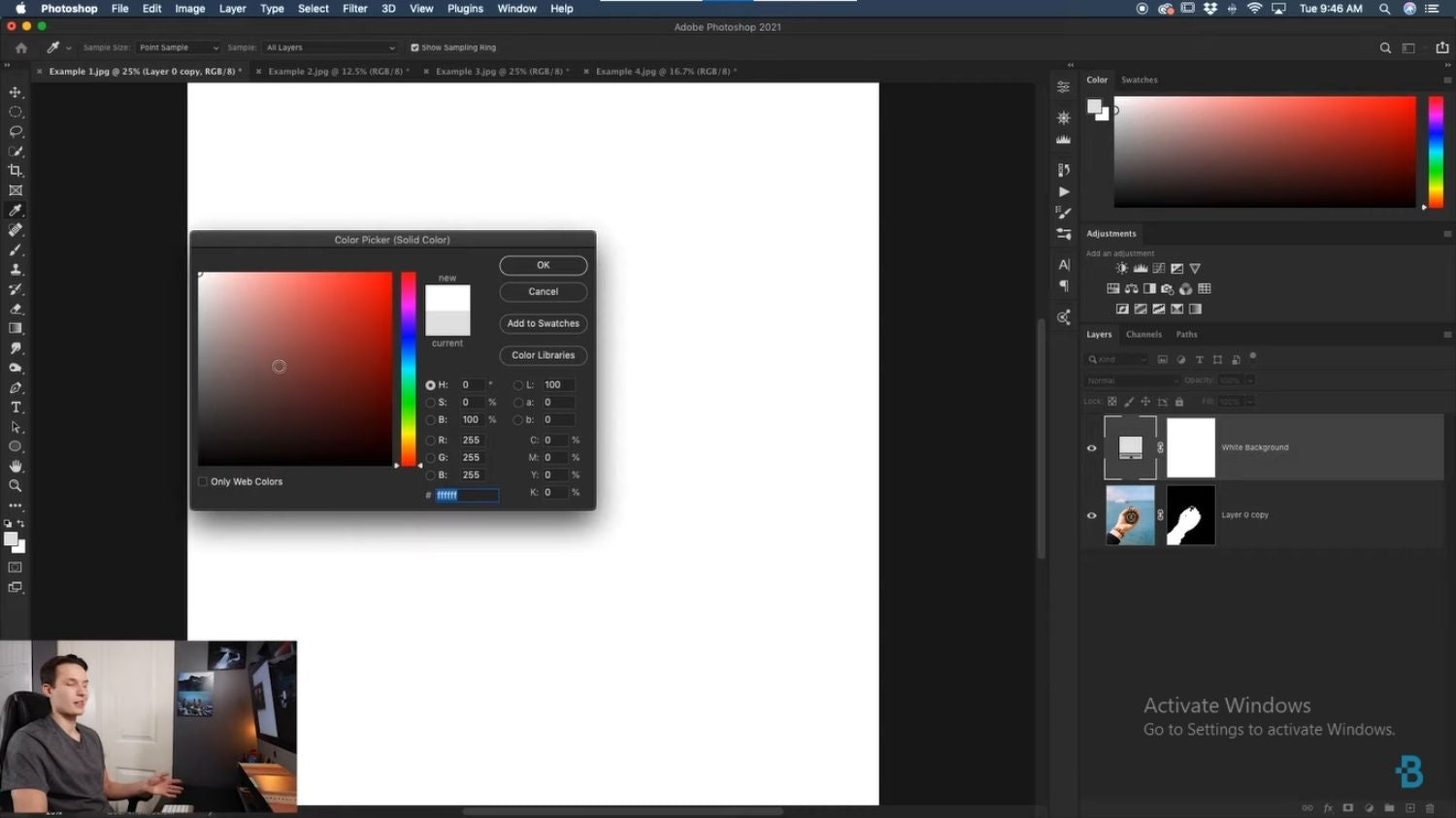
Crear esta capa te permite establecer blanco como tu color.
Método 2: Coloriar Fondos Blancos
Este método sigue los pasos de ‘Método 1’ correspondientes. Síguelos para colorear tu fondo y luego sigue estos pasos adicionales:
Paso 6: Utiliza la selección en una capa de ajuste de saturación.
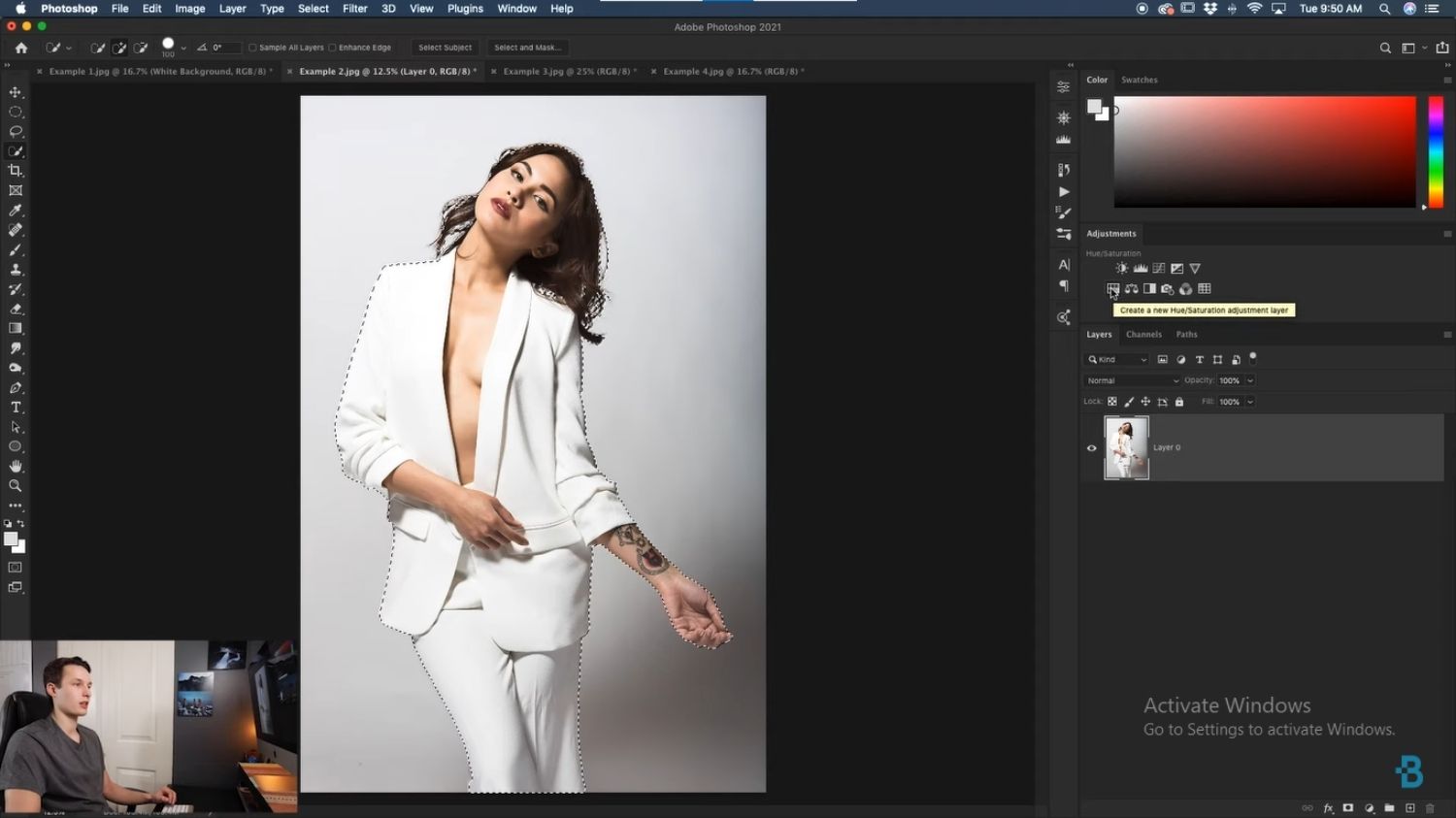
Esto ajusta automáticamente los cambios respectivos a tu máscara.
Paso 7: Elige la opción de colorear en la capa de ajuste de saturación.
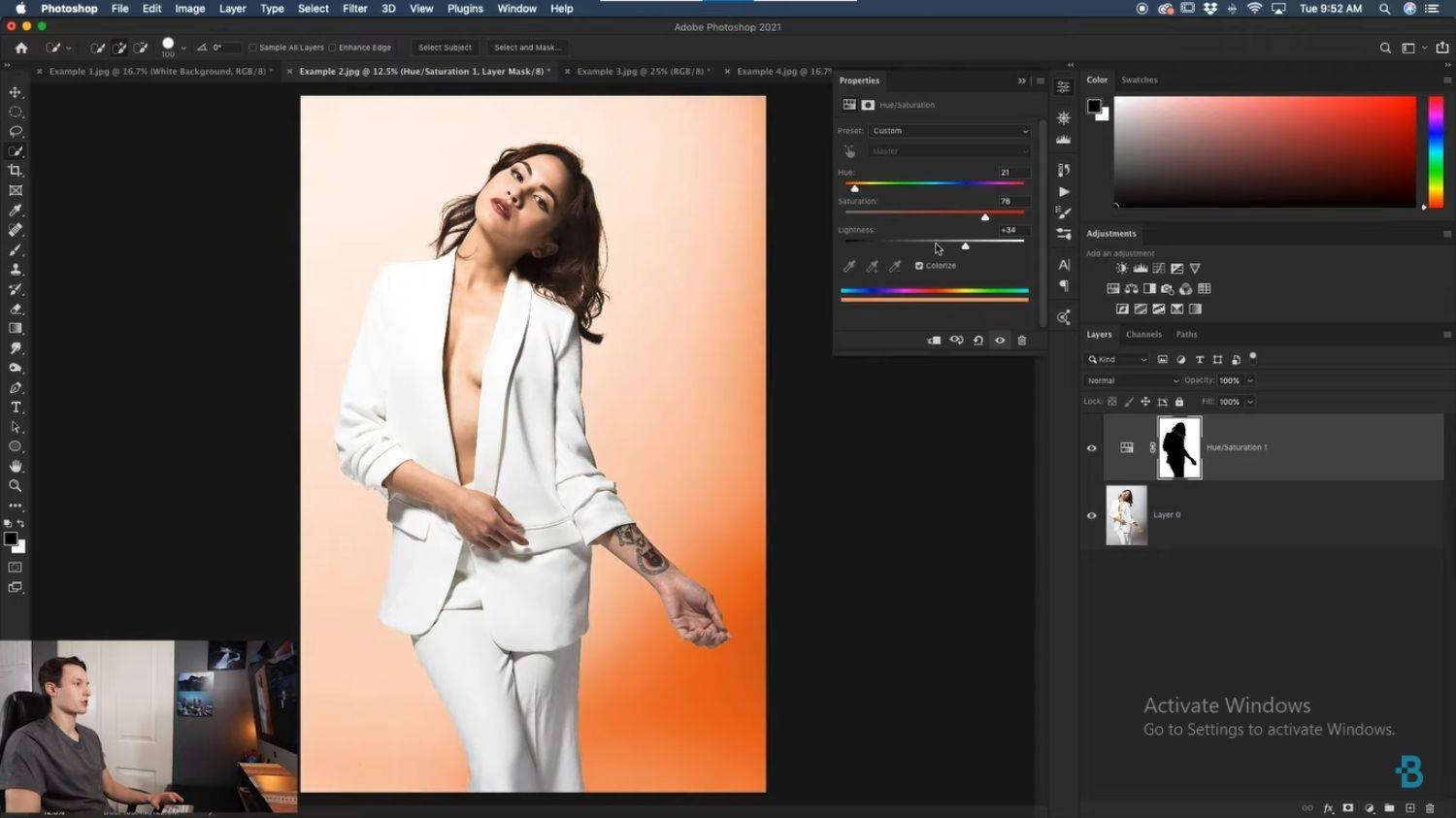
Usa los controles deslizantes de Tono, Saturación y Luminosidad para ajustar el color según lo desees.
Método 3: Crear Fondos Gradientes
Aquí tienes cómo crear un fondo gradiente:
Paso 1: Eliminar el Fondo
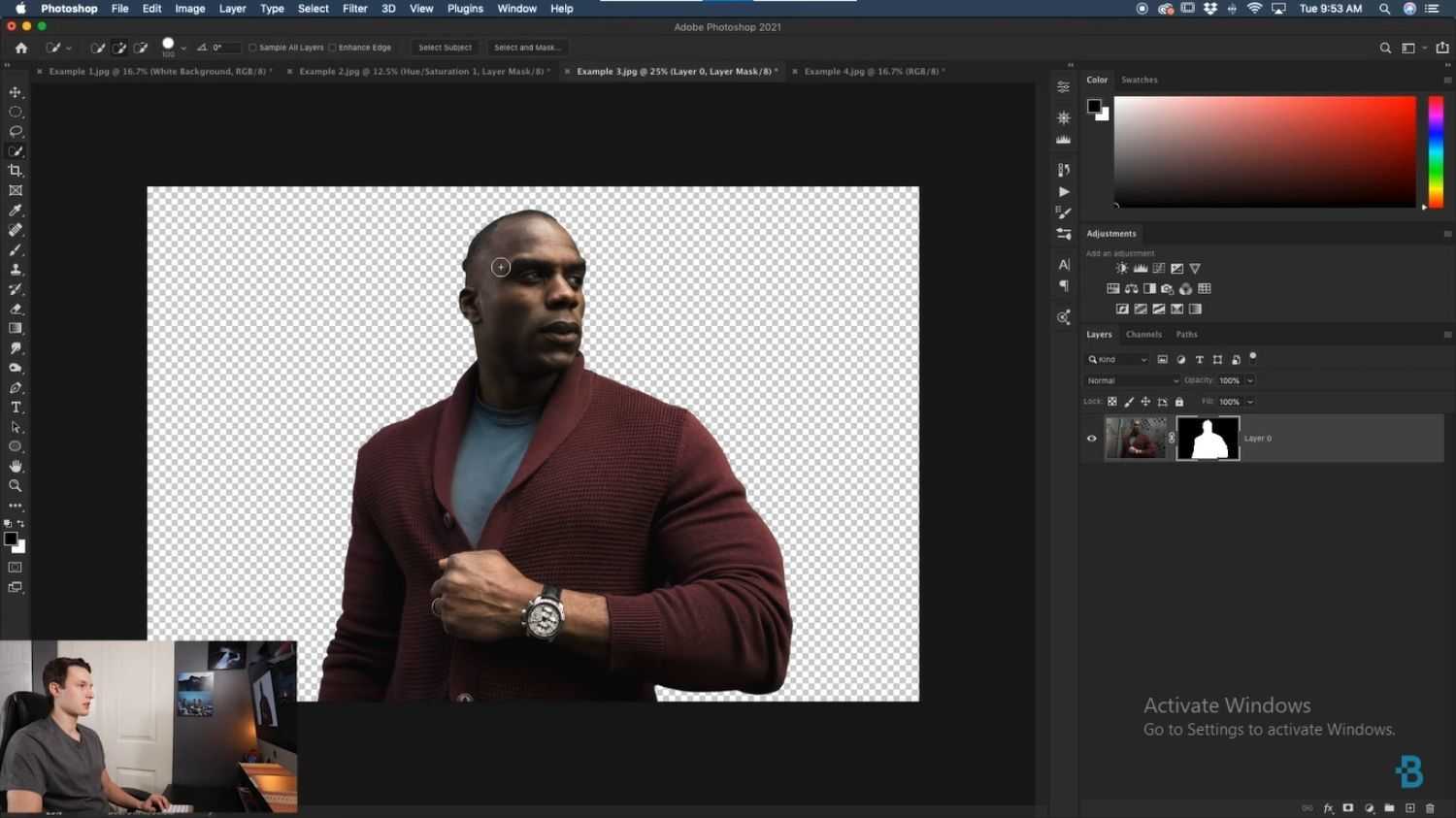
Comenzarás desbloqueando y seleccionando la capa de fondo, y eliminándola de tu imagen para crear una selección. Ve al ‘Panel de Propiedades’ y selecciona "Eliminar Fondo".
Paso 2: Crear una Máscara Agregar una Capa de Color Sólido
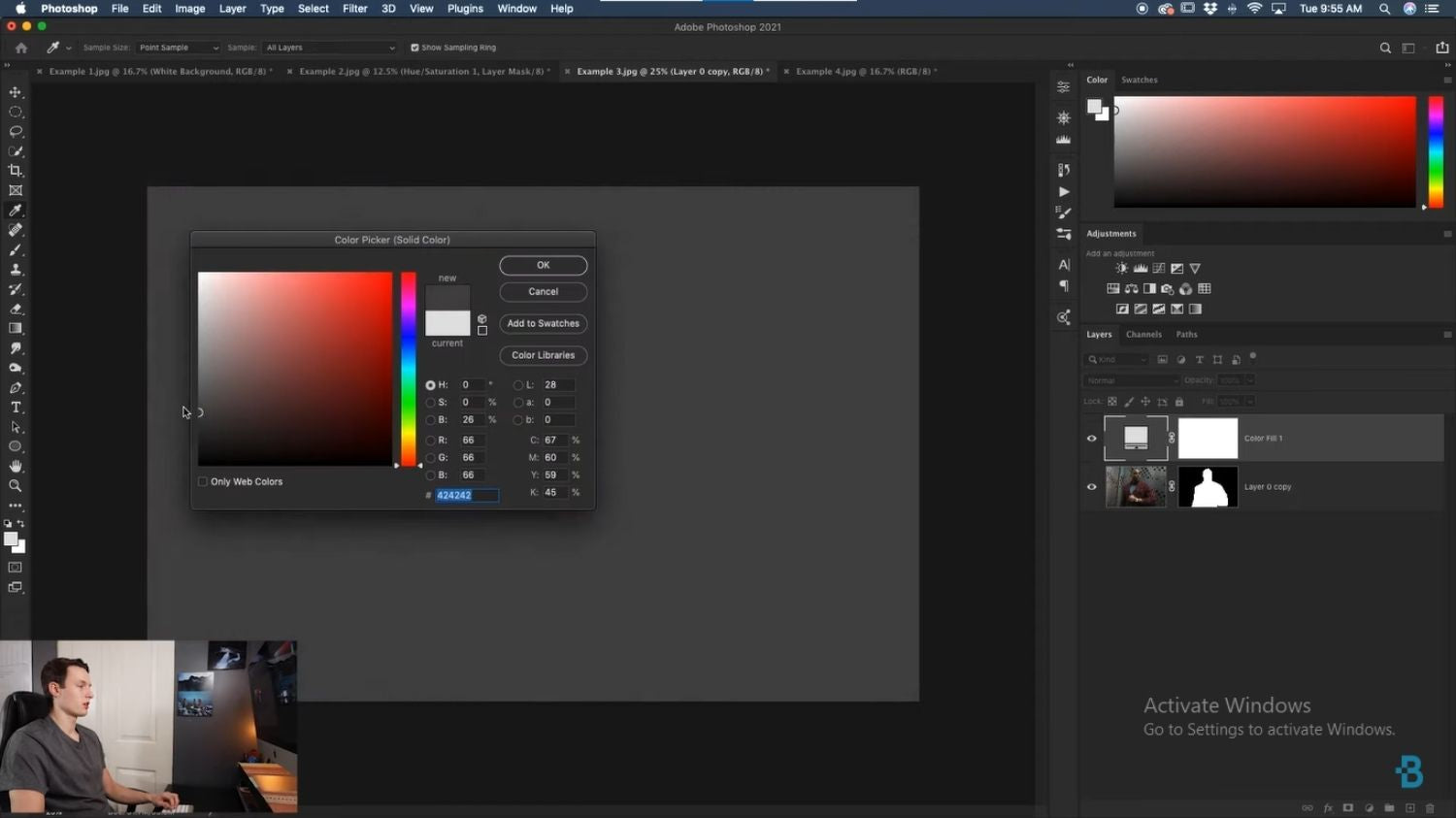
Accede a la opción "Seleccionar y Máscara" y luego crea una capa de color sólido.
Paso 3: Hacer una Capa de Gradiente
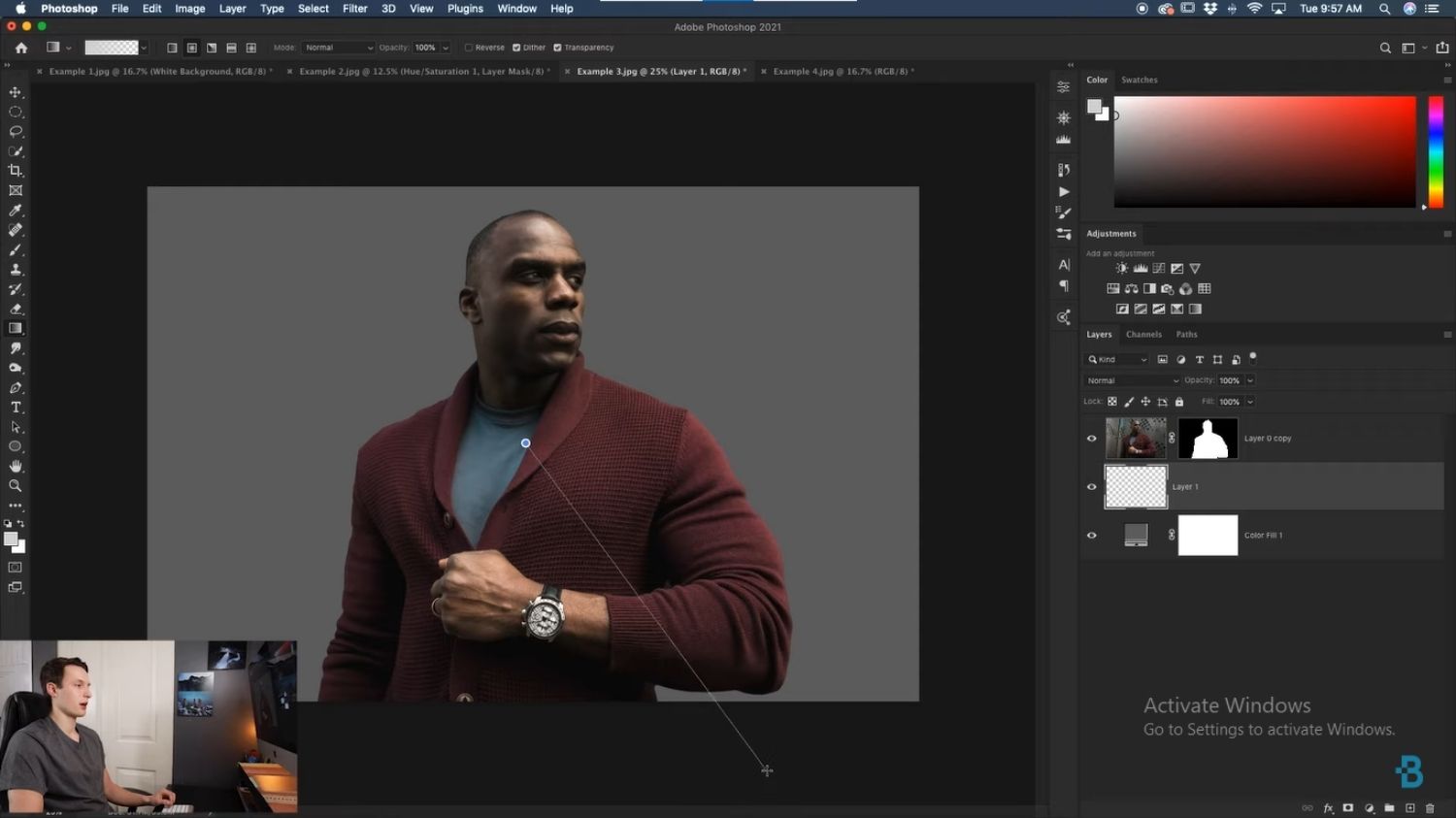
Procede a crear una capa encima de tu color sólido y asegúrate de que esté debajo de tu capa de imagen. Selecciona la herramienta de gradiente y elige el gradiente "del primer plano a transparente". Establece un color de primer plano preferido y luego selecciona el gradiente radial.
Método 4: Usar Rellenos de Color
La forma final de crear un fondo blanco es usando rellenos de color. Aquí tienes cómo ejecutar el proceso:
Paso 1: Selecciona y Refinar tu Sujeto
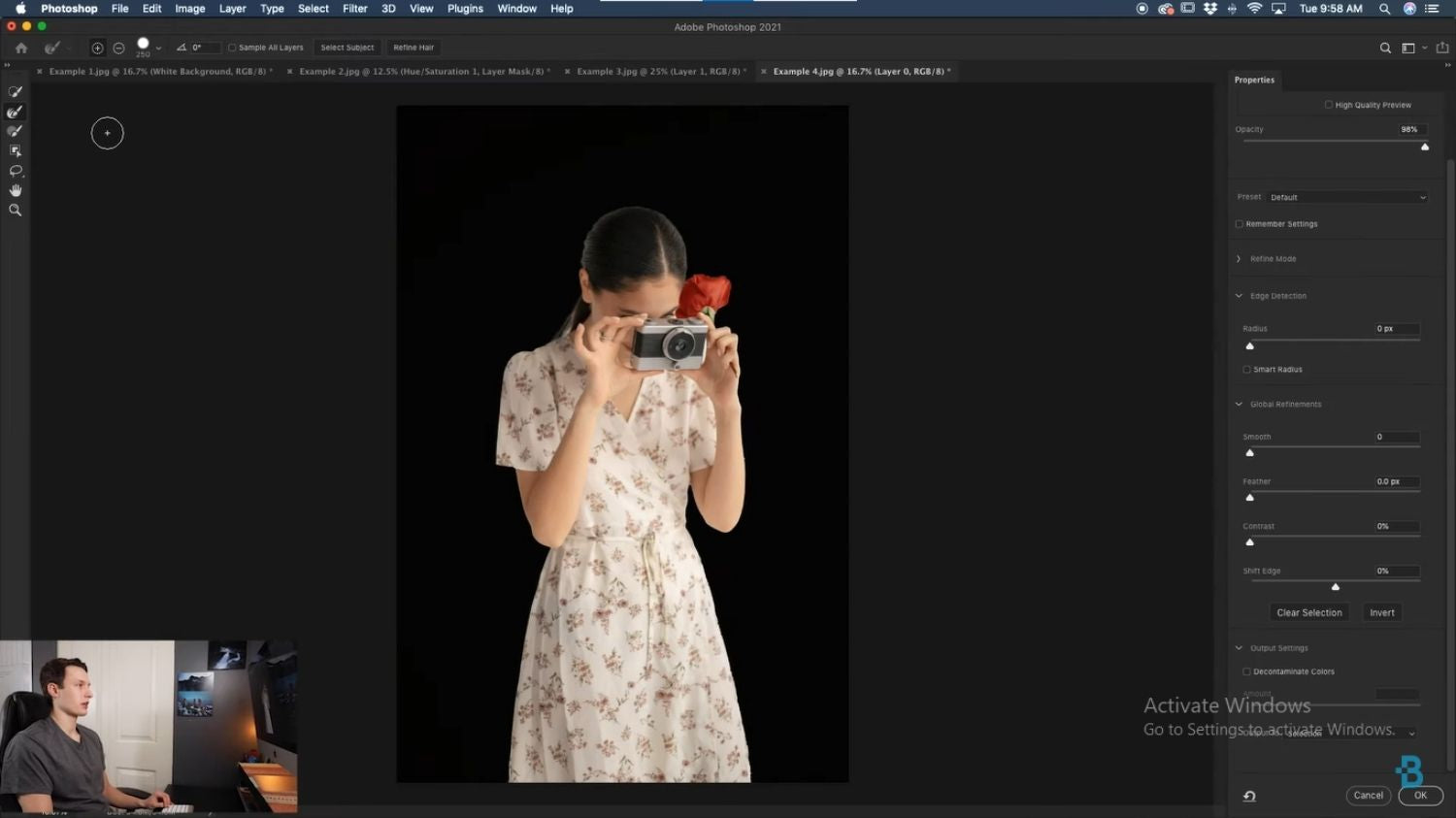
Usa la herramienta "Seleccionar Sujeto" y luego las funciones "Seleccionar y Máscara". Esto te permite refinar específicamente las secciones seleccionadas.
Paso 2: Crea una Nueva Capa de Relleno de Color
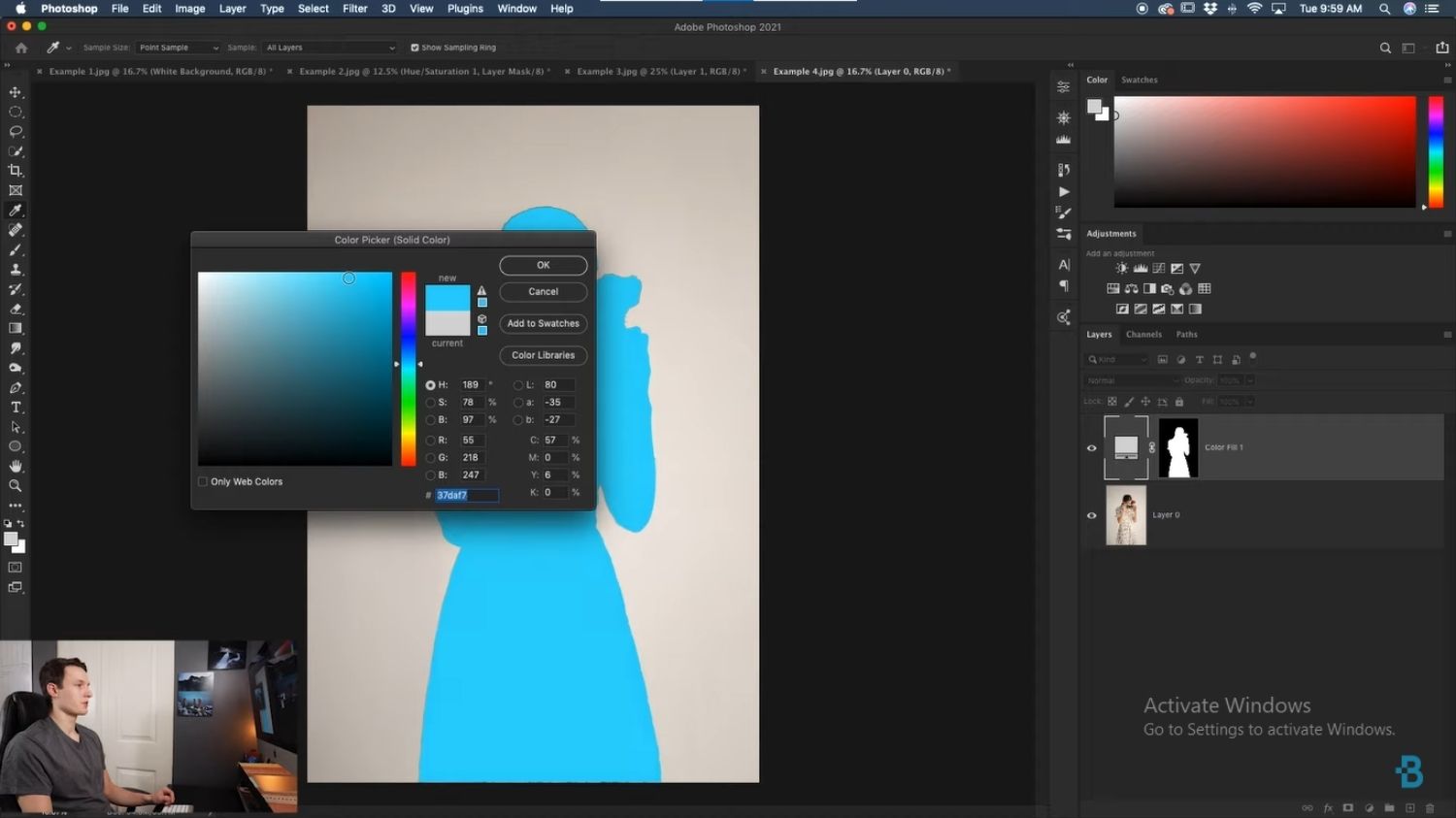
Para elegir un color de fondo, ve a "Capa > Nueva Capa de Relleno > Color Sólido."
Paso 3: Invertir la Máscara de la Capa de Relleno de Color
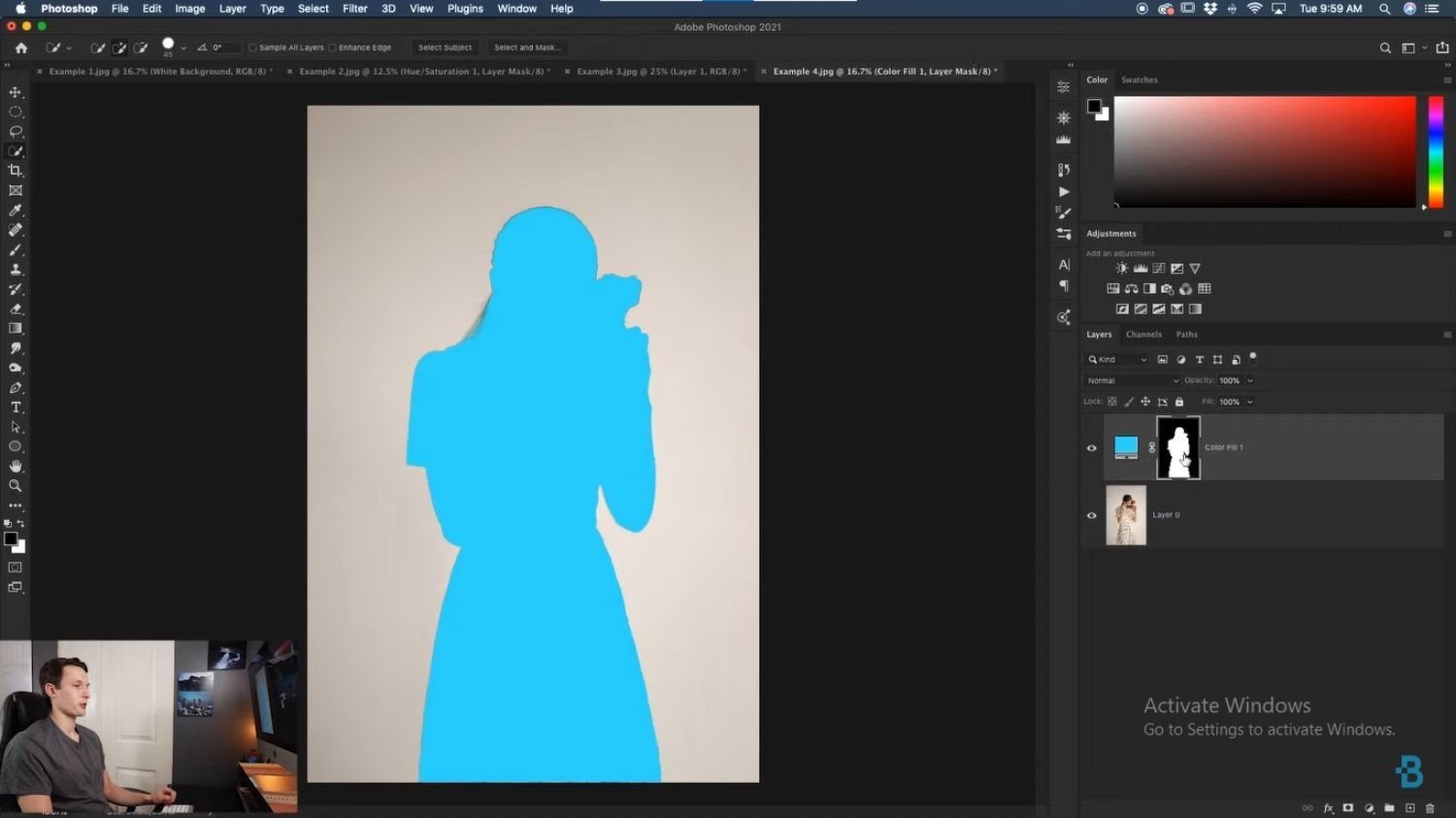
Invierte la capa de color creada haciendo clic en la máscara de la capa y presionando Comando o Control I.
Paso 4: Cambia el Modo de Mezcla
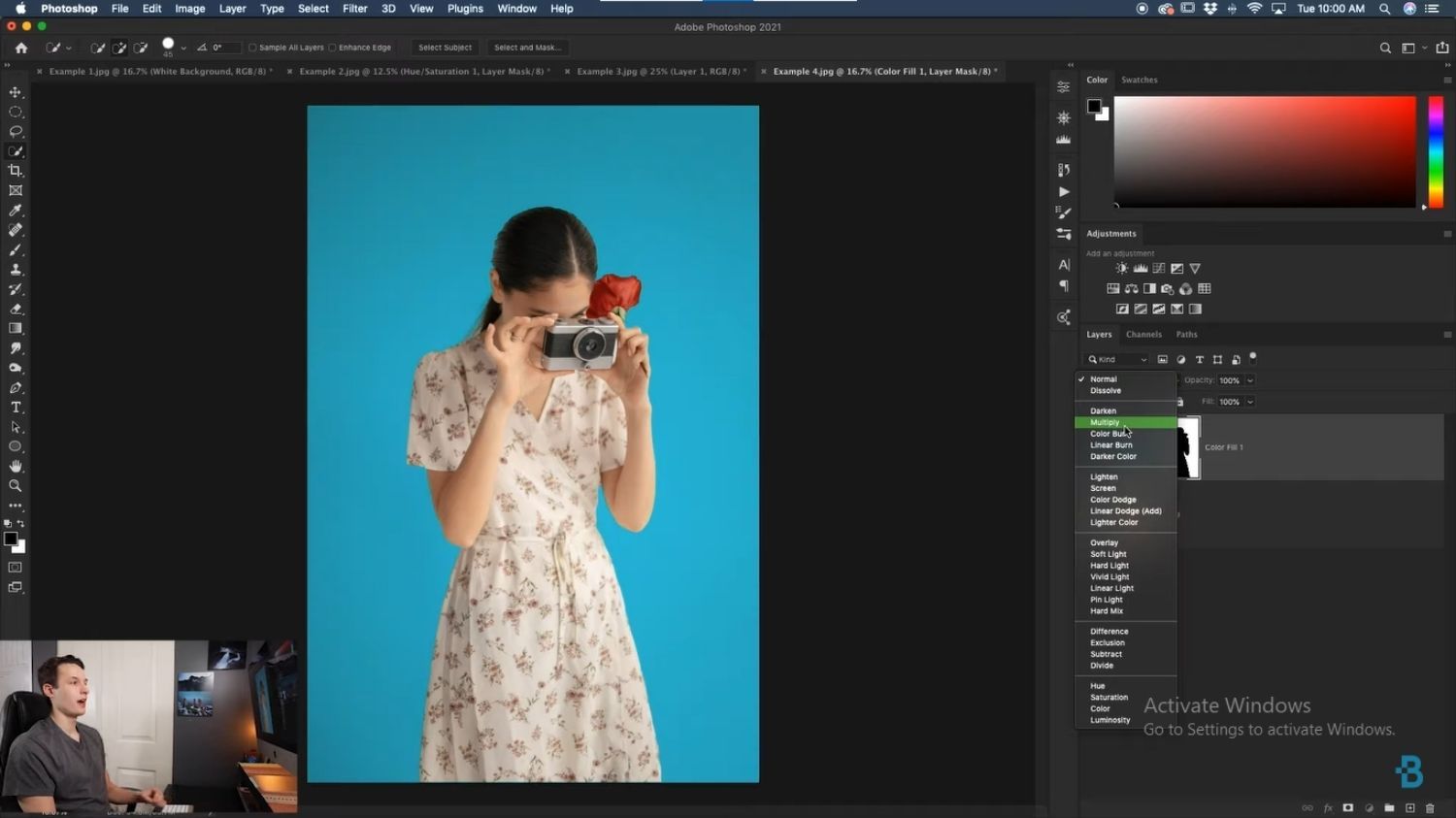
Créditos de imagen: youtube.com
Cambia el modo de mezcla de "Normal" a "Multiplicar" para hacer que los resultados sean más realistas.
Conclusión
Ahí lo tienes sobre cómo crear fondos blancos utilizando Photoshop y Lightroom. Se destacan en medio del moderno software y herramientas automatizadas. Te ofrecen características automatizadas, ayudando a ejecutar fácilmente ediciones de fotos. Si eres principiante, son fáciles de aprender y usar, ayudándote a crecer como editor profesional de fotos.
Si te gusta este artículo, ¡compártelo! Asegúrate de unirte a nuestro Grupo de FB: https://www.facebook.com/groups/Katebackdrops/ para compartir tus ideas. También puedes recibir artículos gratuitos, actualizaciones y descuentos de https://www.katebackdrop.com/ y nuestro Grupo de FB.